اصنع أول محادثة وهمية في 60 ثانية
تحوّل Matat بضعة أسطر من الحوار إلى صورة تبدو كلقطة شاشة حقيقية من هاتف. لا تحتاج إلى حساب، ولا يُرفع أي شيء إلى الإنترنت، ويعمل كل شيء داخل متصفحك. يأخذك هذا الدرس الأول في أقصر طريق ممكن: تختار شكل الهاتف، ثم تكتب المحادثة، ثم تحفظ الصورة.
أبقِ المولّد مفتوحًا في تبويب آخر أثناء القراءة. كل خطوة أدناه تطابق علامة مرقّمة في لقطات الشاشة، لذا يمكنك المتابعة نقرة بنقرة. وعندما تنتهي ستكون بين يديك محادثة وهمية جاهزة، وستعرض لك الدروس التالية كل ما يستطيع المحرر فعله بعد ذلك. حتى لو كانت هذه أول مرة، فلن تحتاج إلى أكثر من دقيقتين.
خطوة بخطوة
اختر النمط والجهاز
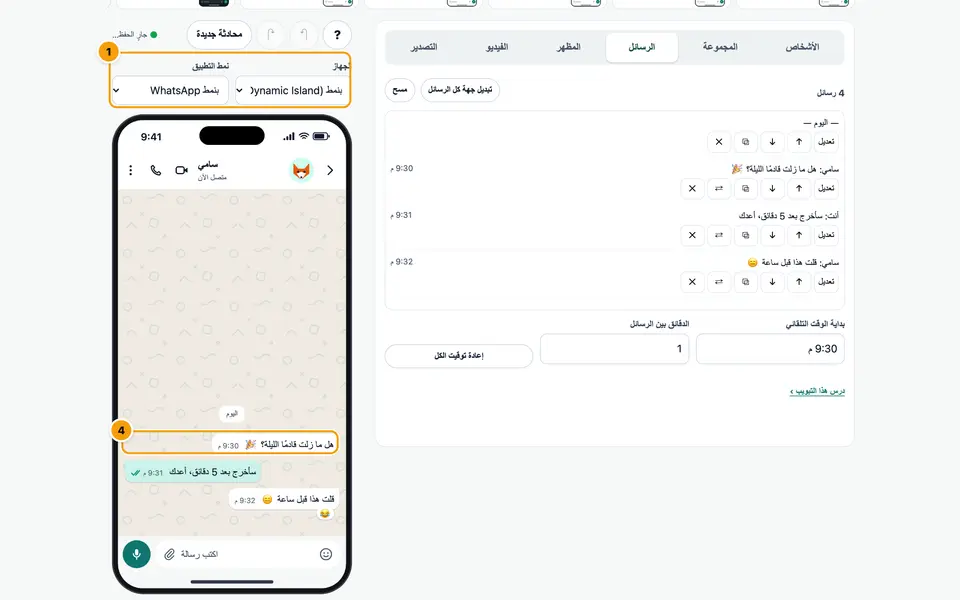
فوق معاينة الهاتف توجد قائمتان. نمط التطبيق يغيّر الألوان والفقاعات والشريط العلوي لتبدو المحادثة مثل تطبيق مراسلة مألوف، مثل التصميم بنمط WhatsApp أو بنمط iMessage. أما الجهاز فيغيّر إطار الهاتف: هاتف حديث بجزيرة ديناميكية، أو هاتف بنتوء علوي، أو هاتف كلاسيكي بزر رئيسي، أو هاتف بثقب صغير للكاميرا في الشاشة. يُحفظ اختيارك لزيارتك القادمة.
اكتب الرسالة الأولى
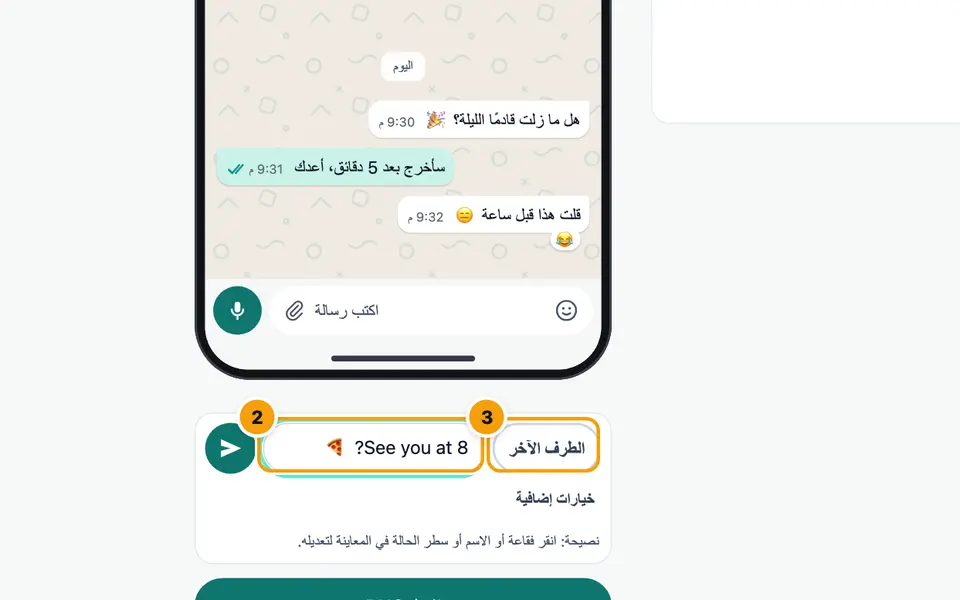
ستجد شريط الكتابة أسفل الهاتف، وهو يعمل مثل أي تطبيق محادثة حقيقي: انقر مربع النص، واكتب سطرًا، ثم اضغط Enter. تظهر الرسالة في المعاينة فورًا. وإذا أردت سطرًا جديدًا داخل الفقاعة نفسها فاستخدم Shift+Enter. تقسيم الكلام الطويل إلى عدة فقاعات قصيرة يجعل الحوار أكثر واقعية.
بدّل بين أنا والطرف الآخر
الزر الدائري في طرف شريط الكتابة يحدد من يتكلم. اختيار أنا يضع الفقاعة في جهتك بلونك الخاص، واختيار الطرف الآخر يضعها في الجهة المقابلة. انقر الزر، أو اضغط Alt+S أثناء الكتابة، لتبديل الجهة. اكتب بضعة أسطر ذهابًا وإيابًا حتى تصل النكتة أو القصة إلى ذروتها. بهذه الطريقة يمكنك كتابة الحوار كله من لوحة المفاتيح دون لمس الفأرة.
صحّح أي شيء على الهاتف مباشرة
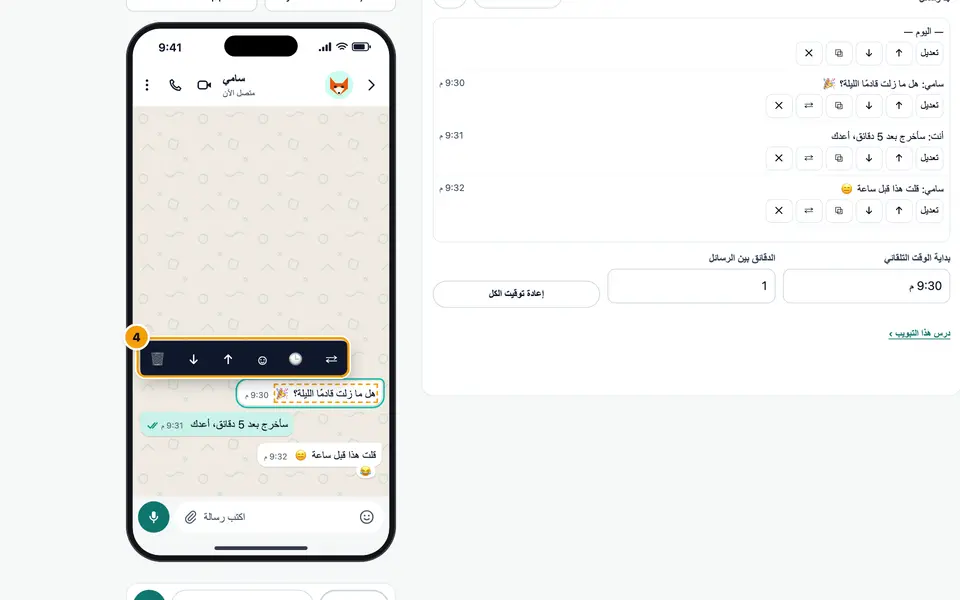
وقع خطأ إملائي؟ انقر الفقاعة في المعاينة وعدّل الكلمات في مكانها. يظهر بجانبها شريط أدوات صغير فيه أزرار تبديل الجهة، وتغيير الوقت، وإضافة تفاعل، والنقل لأعلى أو لأسفل، والحذف. انقر اسم جهة الاتصال في الأعلى لإعادة تسمية المحادثة، ويمكنك تعديل سطر الحالة تحته بالطريقة نفسها. وإذا غيّرت رأيك فاضغط Ctrl+Z للتراجع، أو ⌘+Z على لوحات المفاتيح التي تحتوي على مفتاح ⌘.
نزّل صورة PNG
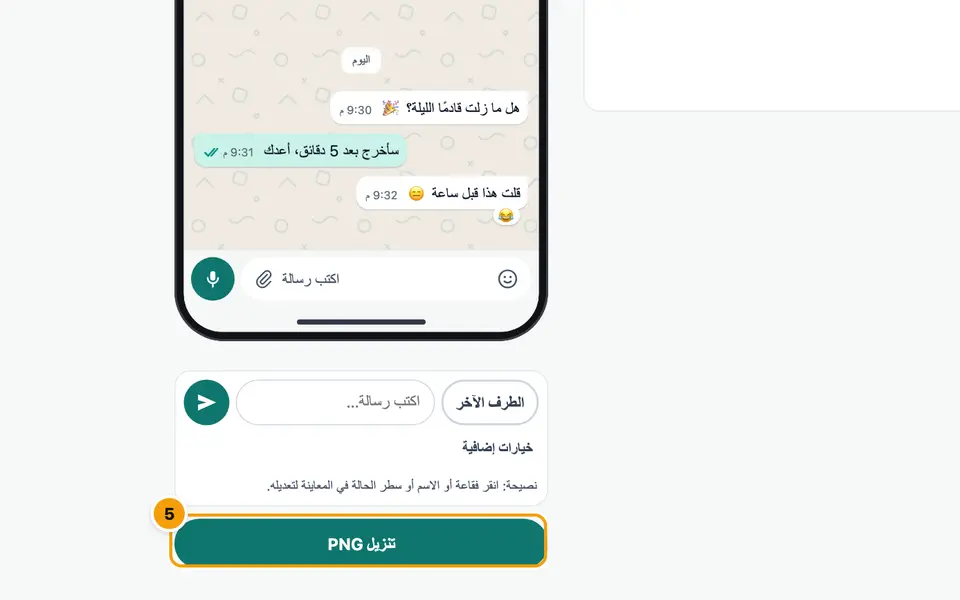
عندما تبدو المعاينة كما تريد، اضغط تنزيل PNG بجانب الهاتف. تُرسم الصورة داخل متصفحك بضعف دقة الشاشة وتُحفظ في مجلد التنزيلات، لذلك تبقى الحروف واضحة عند نشرها أو وضعها في عرض تقديمي. وعلى الهاتف يوجد الزر نفسه في الشريط أسفل الشاشة، فهو دائمًا على بُعد لمسة واحدة.
على الهاتف
على الشاشات الصغيرة ينقسم المحرر إلى عرضين. يحتوي الشريط السفلي على زرّي معاينة وتعديل. تعرض المعاينة الهاتف وشريط الكتابة، وهذا كل ما تحتاجه لمحادثة سريعة. ويعرض التعديل التبويبات الكاملة: الأشخاص والمجموعة والمظهر والفيديو والتصدير. التنقل بين العرضين لا يُضيع عملك أبدًا، ويبقى زر تنزيل PNG في المكان نفسه.
تُحفظ محادثتك تلقائيًا
يخبرك مؤشر تم الحفظ الصغير فوق المعاينة بأن المحادثة الحالية محفوظة في هذا المتصفح. أغلق التبويب وعُد غدًا، وستجدها كما هي. لا يغادر أي شيء جهازك، وهذا يعني أيضًا أن المسودة لا تنتقل معك إلى حاسوب آخر؛ ويشرح درس الحفظ كيف تنقلها بملف JSON.
تريد صفحة بيضاء؟ اضغط محادثة جديدة فوق المعاينة. تسألك Matat قبل مسح أي شيء، وحتى بعد المسح تعيد خطوة تراجع واحدة المحادثة القديمة.
استخدمها بمسؤولية
المحادثة الوهمية صورة لحوار لم يحدث أبدًا. وهي مثالية للميمز والقصص المصورة والقصص القصيرة والمشاريع المدرسية ونماذج تصميم التطبيقات. لكن لا يجوز استخدامها لتزييف الأدلة أو انتحال شخصية أشخاص حقيقيين أو تضليل أي أحد، وقواعد الاستخدام المقبول لدينا تمنع ذلك. وإذا كان من الممكن أن تُفهم الصورة على أنها لقطة شاشة حقيقية، ففعّل خيار إضافة وسم «خيالي» في تبويب التصدير.
أسئلة
هل أحتاج إلى التسجيل؟
لا. لا توجد حسابات في Matat. افتح الصفحة وابدأ الكتابة.
هل تحمل الصورة علامة مائية؟
لا تُضاف أي علامة مائية ظاهرة ما لم تفعّل وسم «خيالي» الاختياري. لكن ملف PNG يحمل ملاحظة نصية قصيرة في بياناته الوصفية تذكر أنه صُنع بأداة لتصميم نماذج المحادثات.
هل يمكنني البدء من مثال بدلًا من محادثة فارغة؟
نعم. شريط «ابدأ من قالب» فوق المحرر يحمّل إحدى محادثاتنا النموذجية بنقرة واحدة، ثم يمكنك تعديل كل سطر فيها.