Créez votre premier faux chat en 60 secondes
Matat transforme quelques lignes de dialogue en une image qui ressemble à une capture d’écran de téléphone. Pas besoin de compte, rien n’est envoyé sur un serveur et tout fonctionne dans votre navigateur. Cette première leçon vous montre le chemin le plus court : choisir l’apparence du téléphone, écrire la conversation et enregistrer l’image.
Gardez le générateur ouvert dans un autre onglet pendant la lecture. Chaque étape ci-dessous correspond à un repère numéroté sur les captures, vous pouvez donc suivre clic par clic. À la fin, vous aurez un faux chat terminé, et les leçons suivantes vous montrent tout ce que l’éditeur sait faire d’autre.
Étape par étape
Choisissez un style et un appareil
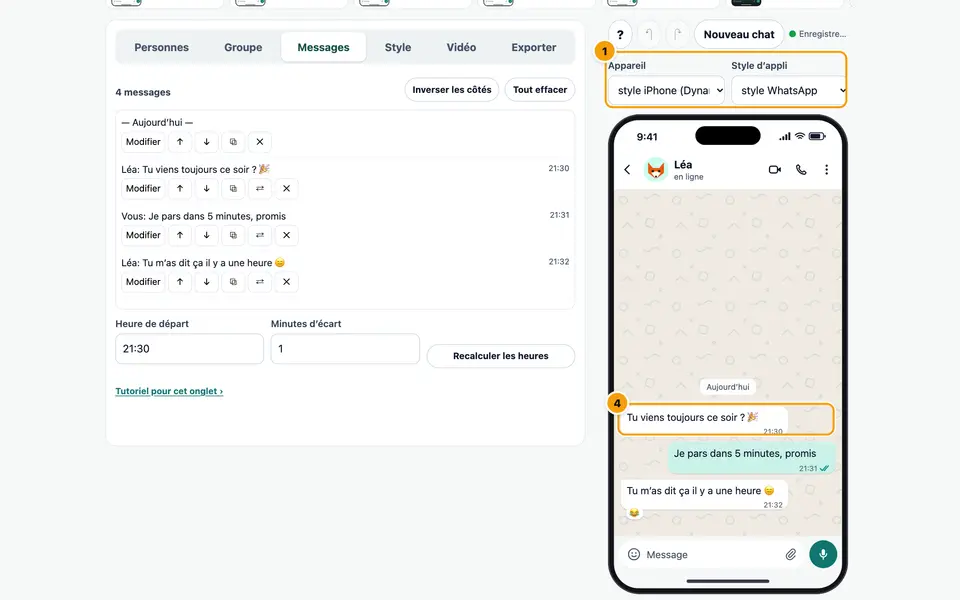
Au-dessus de l’aperçu du téléphone se trouvent deux menus. Style d’appli change les couleurs, les bulles et l’en-tête pour que le chat rappelle une messagerie familière, par exemple la mise en page style WhatsApp ou style iMessage. Appareil change le cadre du téléphone : un modèle récent avec île dynamique, un modèle à encoche, un classique avec bouton principal ou un écran avec caméra en poinçon. Votre choix est conservé pour votre prochaine visite.
Écrivez le premier message
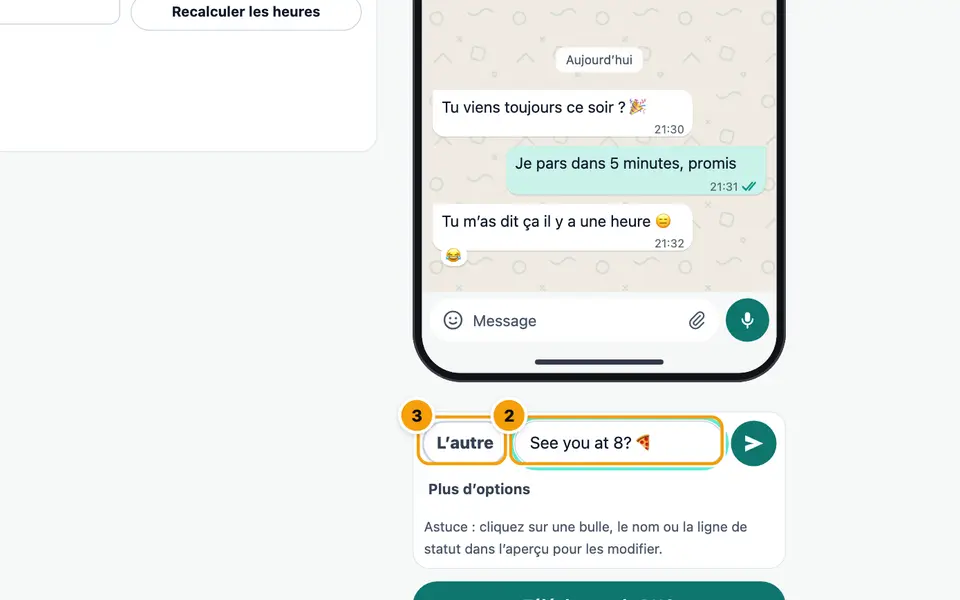
Sous le téléphone se trouve la barre de saisie. Elle fonctionne comme une vraie appli de discussion : cliquez dans la zone de texte, tapez une ligne et appuyez sur Enter. Le message apparaît aussitôt dans l’aperçu. Utilisez Shift+Enter pour aller à la ligne à l’intérieur d’une même bulle.
Passez de Moi à L’autre
Le bouton rond à gauche de la barre de saisie décide qui parle. Moi place la bulle à droite, dans votre couleur ; L’autre la place à gauche. Touchez le bouton, ou appuyez sur Alt+S pendant la saisie, pour changer de côté. Enchaînez quelques répliques dans les deux sens jusqu’à ce que la blague ou l’histoire fonctionne.
Corrigez tout directement sur le téléphone
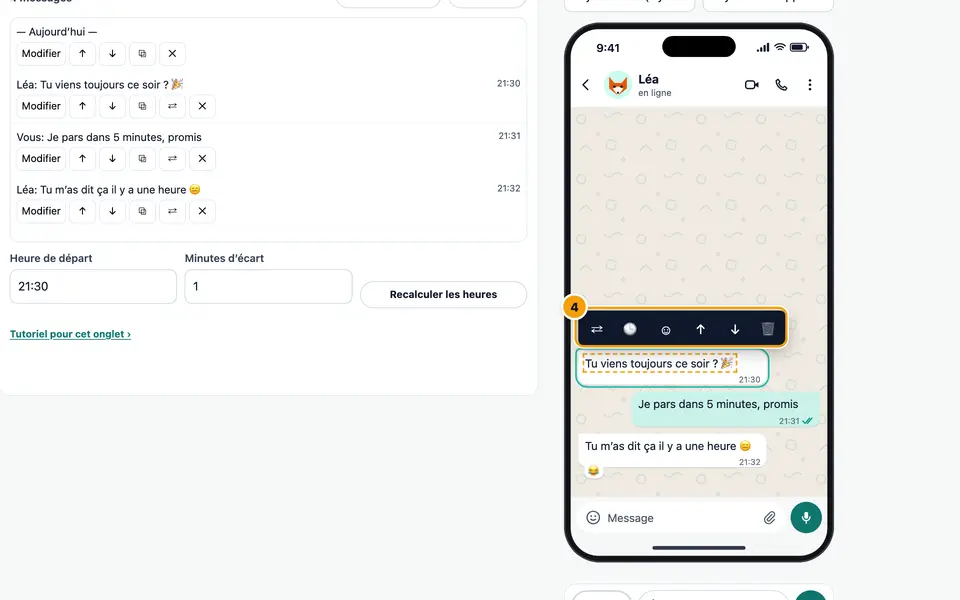
Une faute de frappe ? Cliquez sur la bulle dans l’aperçu et corrigez le texte sur place. Une petite barre d’outils apparaît à côté, avec des boutons pour changer de côté, changer l’heure, ajouter une réaction, monter ou descendre le message, ou le supprimer. Cliquez sur le nom du contact en haut pour renommer le chat. Si vous changez d’avis, appuyez sur Ctrl+Z (ou ⌘+Z) pour annuler.
Téléchargez le PNG
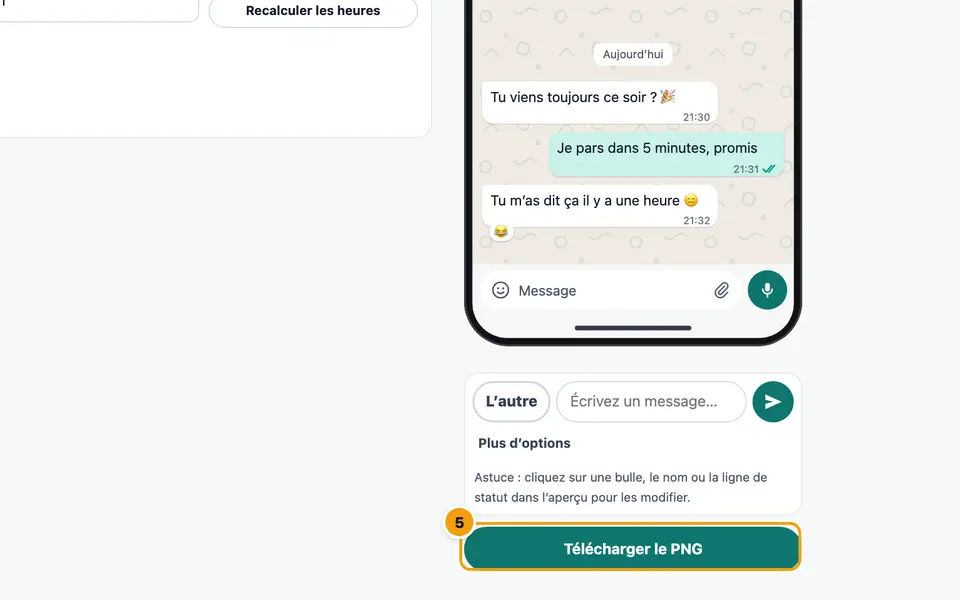
Quand l’aperçu vous plaît, appuyez sur Télécharger le PNG à côté du téléphone. L’image est dessinée dans votre navigateur à deux fois la résolution de l’écran puis enregistrée dans votre dossier de téléchargements. Sur mobile, le même bouton se trouve dans la barre en bas de l’écran : il est toujours à portée de doigt.
Sur un téléphone
Sur les petits écrans, l’éditeur est divisé en deux vues. La barre du bas propose les boutons Aperçu et Modifier. Aperçu affiche le téléphone et la barre de saisie, soit tout ce qu’il faut pour un chat rapide. Modifier affiche tous les onglets : Personnes, Groupe, Style, Vidéo et Exporter. Changer de vue ne fait jamais perdre votre travail, et le bouton Télécharger le PNG reste au même endroit.
Votre chat est enregistré automatiquement
Le petit indicateur Enregistré au-dessus de l’aperçu signale que le chat en cours est stocké dans ce navigateur. Fermez l’onglet, revenez demain : il est toujours là. Rien ne quitte votre appareil, ce qui veut aussi dire qu’un brouillon ne vous suit pas sur un autre ordinateur ; la leçon sur l’enregistrement explique comment le déplacer avec un fichier JSON.
Envie de repartir de zéro ? Appuyez sur Nouveau chat au-dessus de l’aperçu. Matat vous demande confirmation avant d’effacer quoi que ce soit, et même ensuite, une seule annulation fait revenir l’ancien chat.
Utilisez-le de façon responsable
Un faux chat est l’image d’une conversation qui n’a jamais eu lieu. C’est parfait pour les mèmes, les BD, les nouvelles, les projets scolaires et les maquettes d’applis. Ce n’est pas acceptable pour fabriquer des preuves, usurper l’identité de vraies personnes ou tromper qui que ce soit, et nos règles d’utilisation acceptable l’interdisent. Si une image risque d’être prise pour une vraie capture, activez l’option Ajouter le label « fictif » dans l’onglet Exporter.
Questions
Dois-je créer un compte ?
Non. Matat n’a pas de comptes. Ouvrez la page et commencez à écrire.
L’image porte-t-elle un filigrane ?
Aucun filigrane visible n’est ajouté, sauf si vous activez le label facultatif « fictif ». Le fichier PNG contient dans ses métadonnées une courte note indiquant qu’il a été créé avec un outil de maquette de chat.
Puis-je partir d’un exemple plutôt que d’un chat vide ?
Oui. La bande de modèles au-dessus de l’éditeur charge en un clic l’une de nos conversations d’exemple, que vous pouvez ensuite modifier ligne par ligne.