Crea la tua prima chat finta in 60 secondi
Matat trasforma poche righe di dialogo in un’immagine che sembra uno screenshot del telefono. Non serve un account, non viene caricato nulla e tutto funziona nel tuo browser. Questa prima lezione ti mostra la strada più breve possibile: scegli l’aspetto del telefono, scrivi la conversazione e salva l’immagine.
Tieni il generatore aperto in un’altra scheda mentre leggi. Ogni passo qui sotto corrisponde a un richiamo numerato negli screenshot, così puoi seguire clic dopo clic. Alla fine avrai una chat finta pronta, e le lezioni successive ti mostrano tutto il resto che l’editor sa fare.
Passo dopo passo
Scegli uno stile e un dispositivo
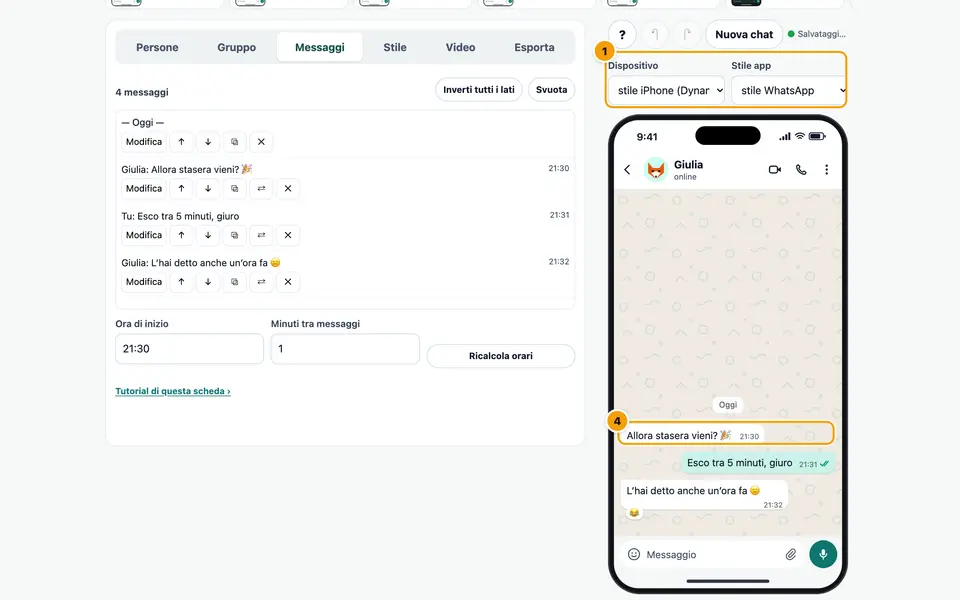
Sopra l’anteprima del telefono ci sono due menu. Stile app cambia colori, fumetti e intestazione, così la chat ricorda una app di messaggistica familiare, per esempio il layout stile WhatsApp o stile iMessage. Dispositivo cambia la cornice del telefono: un modello moderno con isola dinamica, uno con notch, uno classico con tasto Home o uno con il foro della fotocamera nello schermo. La tua scelta viene ricordata alla visita successiva.
Scrivi il primo messaggio
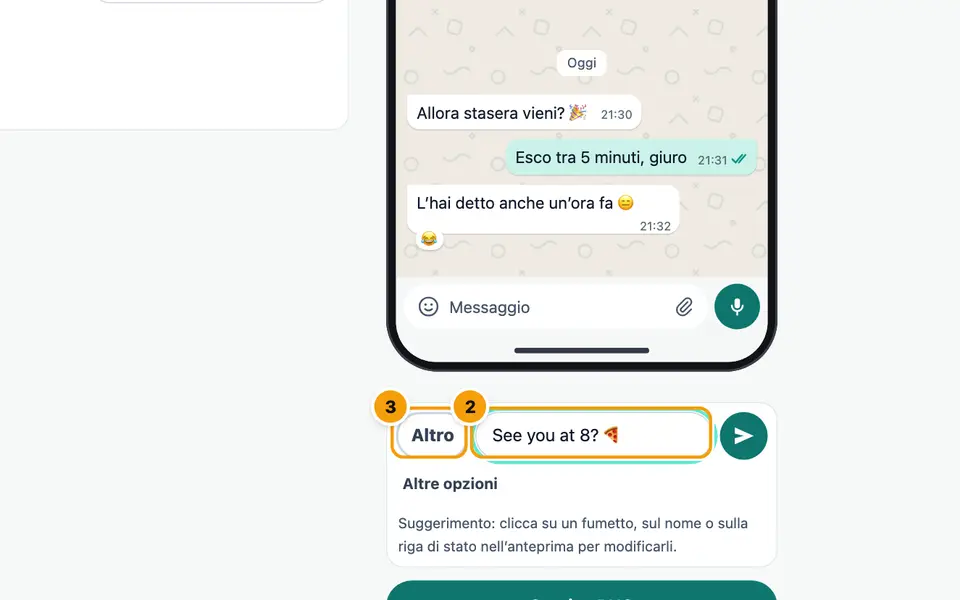
Sotto il telefono trovi la barra di scrittura. Funziona come una vera app di chat: clicca nella casella di testo, scrivi una riga e premi Enter. Il messaggio compare subito nell’anteprima. Usa Shift+Enter quando vuoi andare a capo dentro lo stesso fumetto.
Passa da Io ad Altro
Il pulsante rotondo a sinistra della barra di scrittura decide chi sta parlando. Io mette il fumetto a destra, nel tuo colore; Altro lo mette a sinistra. Tocca il pulsante, oppure premi Alt+S mentre scrivi, per cambiare lato. Scrivi qualche battuta avanti e indietro finché la battuta o la storia non funziona.
Correggi tutto direttamente sul telefono
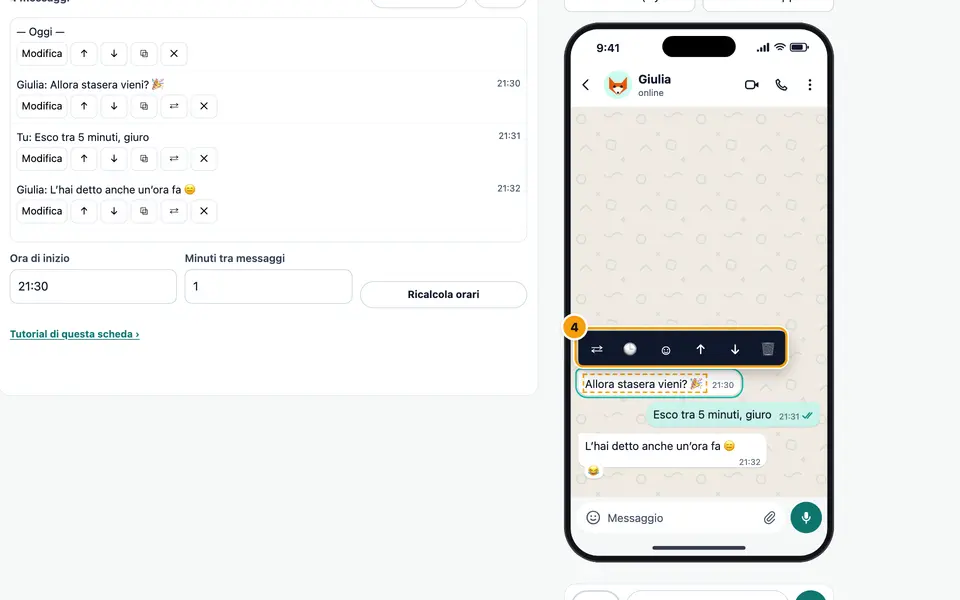
Un errore di battitura? Clicca sul fumetto nell’anteprima e correggi il testo lì dove si trova. Accanto compare una piccola barra con i pulsanti per cambiare lato, cambiare l’ora, aggiungere una reazione, spostare il messaggio su o giù oppure eliminarlo. Clicca sul nome del contatto in alto per rinominare la chat. Se cambi idea, premi Ctrl+Z (o ⌘+Z) per annullare.
Scarica il PNG
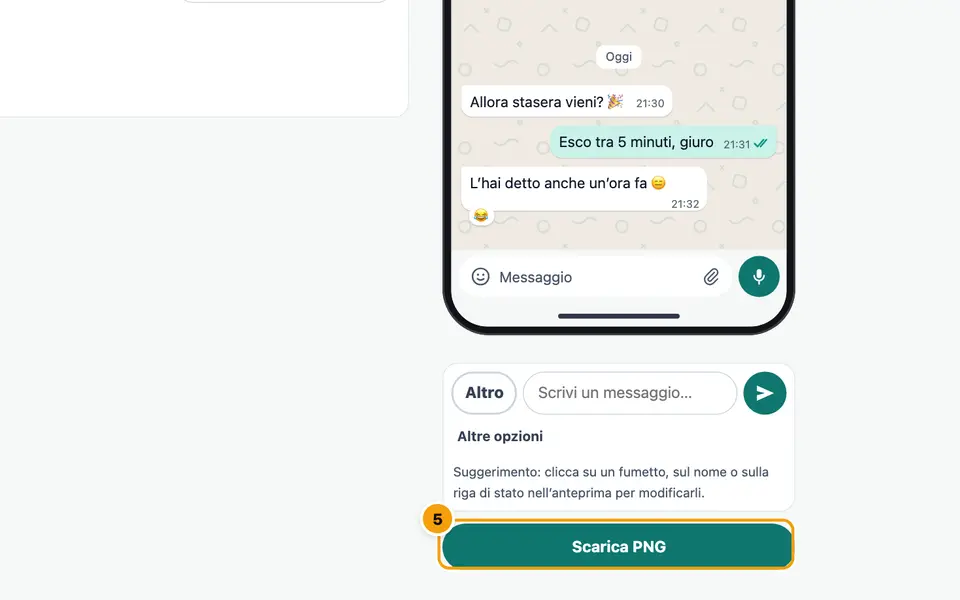
Quando l’anteprima ti convince, premi Scarica PNG accanto al telefono. L’immagine viene disegnata nel tuo browser al doppio della risoluzione dello schermo e salvata nella cartella dei download. Sullo smartphone lo stesso pulsante si trova nella barra in fondo allo schermo, quindi è sempre a portata di tocco.
Sullo smartphone
Sugli schermi piccoli l’editor è diviso in due viste. La barra in basso ha i pulsanti Anteprima e Modifica. Anteprima mostra il telefono e la barra di scrittura, cioè tutto ciò che serve per una chat veloce. Modifica mostra tutte le schede: Persone, Gruppo, Stile, Video ed Esporta. Passare da una vista all’altra non fa mai perdere il lavoro, e il pulsante Scarica PNG resta sempre nello stesso punto.
La chat si salva da sola
Il piccolo indicatore Salvato sopra l’anteprima ti dice che la chat attuale è memorizzata in questo browser. Chiudi la scheda, torna domani e la troverai ancora lì. Nulla lascia il tuo dispositivo, il che significa anche che una bozza non ti segue su un altro computer; la lezione sul salvataggio spiega come spostarla con un file JSON.
Vuoi ripartire da zero? Premi Nuova chat sopra l’anteprima. Matat chiede conferma prima di cancellare qualsiasi cosa e, anche dopo, basta un solo annullamento per riavere la chat precedente.
Usalo in modo responsabile
Una chat finta è l’immagine di una conversazione mai avvenuta. È perfetta per meme, fumetti, racconti brevi, progetti scolastici e mockup di app. Non va bene usarla per fabbricare prove, impersonare persone reali o ingannare qualcuno, e le nostre regole di uso accettabile lo vietano. Se un’immagine potesse essere scambiata per uno screenshot vero, attiva l’opzione Aggiungi etichetta "finzione" nella scheda Esporta.
Domande
Devo registrarmi?
No. Matat non ha account. Apri la pagina e inizia a scrivere.
L’immagine ha una filigrana?
Non viene aggiunta alcuna filigrana visibile, a meno che tu non attivi l’etichetta facoltativa "finzione". Il file PNG contiene nei metadati una breve nota di testo che indica che è stato creato con uno strumento per mockup di chat.
Posso partire da un esempio invece che da una chat vuota?
Sì. La striscia dei modelli sopra l’editor carica con un clic una delle nostre conversazioni di esempio, e poi puoi modificare ogni riga.