Dein erster Fake-Chat in 60 Sekunden
Matat macht aus ein paar Zeilen Dialog ein Bild, das wie ein Screenshot vom Handy aussieht. Du brauchst kein Konto, nichts wird hochgeladen, und alles läuft direkt in deinem Browser. Diese erste Lektion zeigt dir den kürzesten Weg: festlegen, wie das Handy aussehen soll, das Gespräch eintippen und das Bild speichern.
Lass den Generator beim Lesen in einem zweiten Tab offen. Jeder Schritt unten passt zu einer nummerierten Markierung in den Screenshots, sodass du Klick für Klick mitmachen kannst. Am Ende hast du einen fertigen Fake-Chat, und die nächsten Lektionen zeigen dir alles, was der Editor sonst noch kann.
Schritt für Schritt
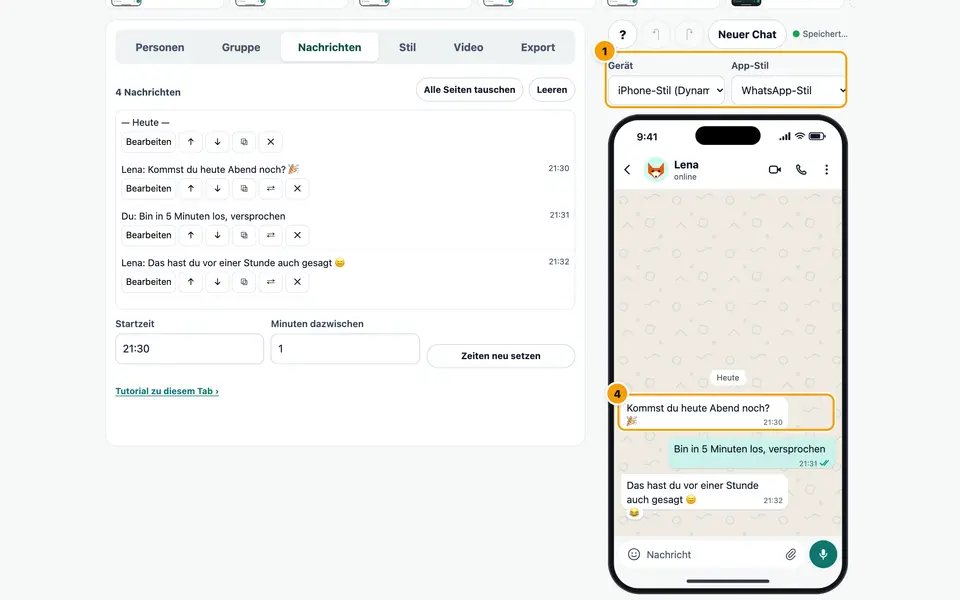
Stil und Gerät wählen
Über der Handy-Vorschau findest du zwei Menüs. App-Stil ändert Farben, Sprechblasen und Kopfzeile, damit der Chat an eine bekannte Chat-App erinnert, zum Beispiel das Layout im WhatsApp-Stil oder im iMessage-Stil. Gerät ändert den Rahmen des Handys: ein modernes Modell mit dynamischer Insel, eines mit Notch, ein klassisches mit Home-Button oder eines mit Kameraloch im Display. Deine Wahl wird für den nächsten Besuch gespeichert.
Die erste Nachricht tippen
Unter dem Handy sitzt die Eingabeleiste. Sie funktioniert wie in einer echten Chat-App: Klicke ins Textfeld, tippe eine Zeile und drücke Enter. Die Nachricht erscheint sofort in der Vorschau. Mit Shift+Enter fügst du einen Zeilenumbruch innerhalb derselben Blase ein.
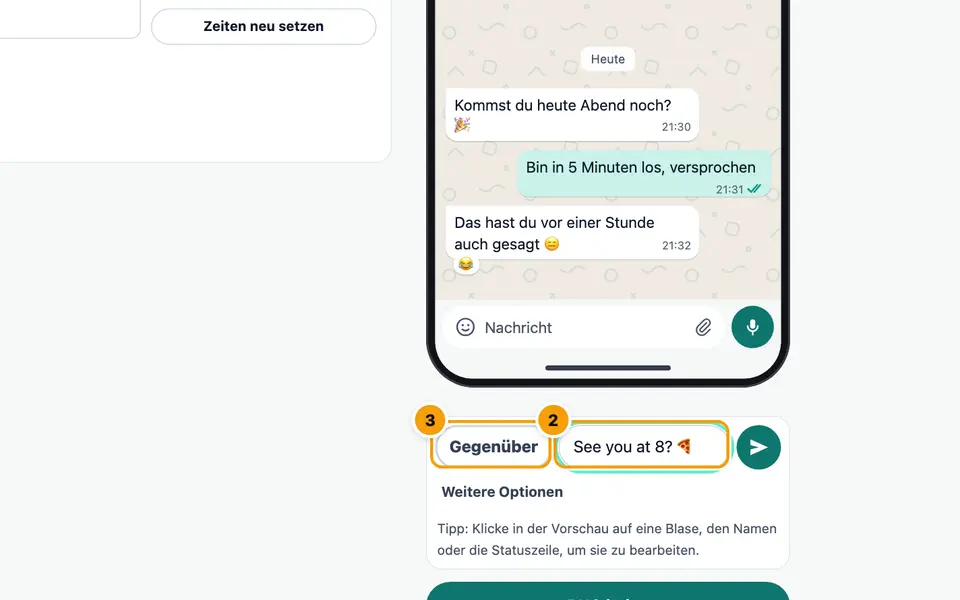
Zwischen Ich und Gegenüber wechseln
Der runde Button links in der Eingabeleiste bestimmt, wer gerade spricht. Ich setzt die Blase nach rechts in deiner eigenen Farbe; Gegenüber setzt sie nach links. Tippe auf den Button oder drücke beim Schreiben Alt+S, um die Seite zu wechseln. Schreib ein paar Zeilen hin und her, bis der Witz oder die Geschichte sitzt.
Alles direkt am Handy korrigieren
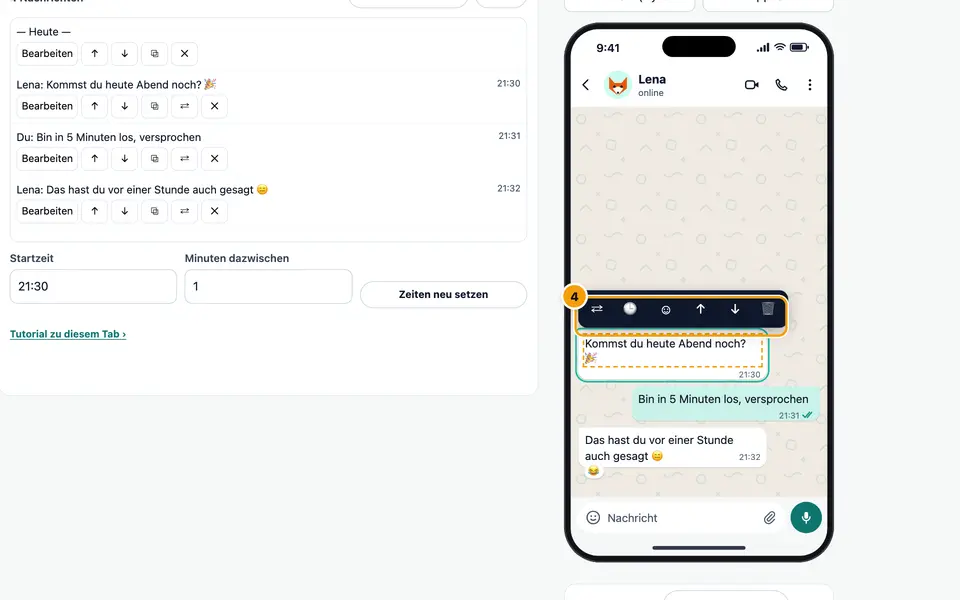
Vertippt? Klicke in der Vorschau auf die Blase und korrigiere den Text direkt dort. Daneben erscheint eine kleine Werkzeugleiste mit Buttons, um die Seite zu wechseln, die Uhrzeit zu ändern, eine Reaktion hinzuzufügen, die Nachricht nach oben oder unten zu schieben oder sie zu löschen. Klicke oben auf den Kontaktnamen, um den Chat umzubenennen. Wenn du es dir anders überlegst, drücke Ctrl+Z (oder ⌘+Z), um es rückgängig zu machen.
Das PNG herunterladen
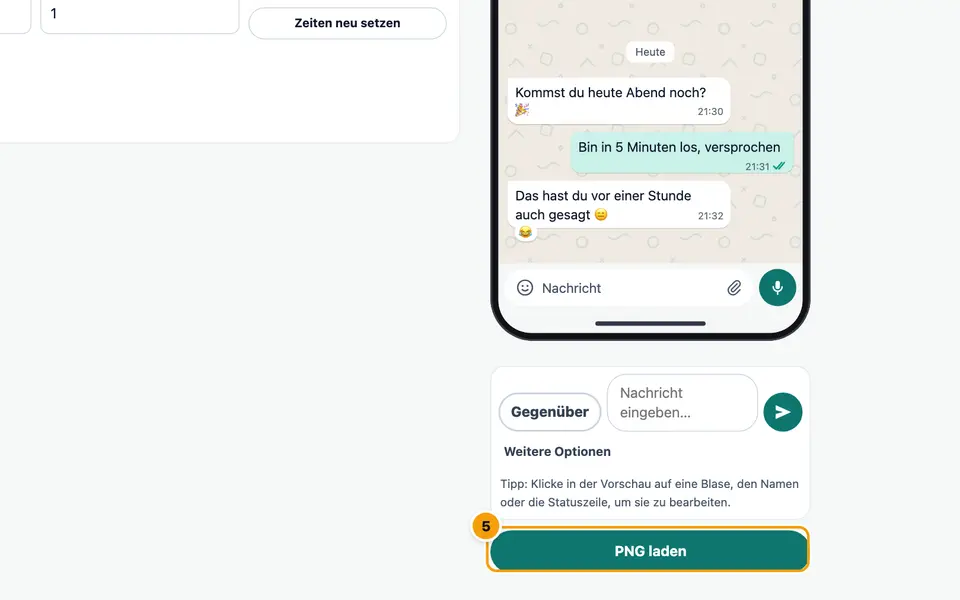
Wenn die Vorschau passt, drücke PNG laden neben dem Handy. Das Bild wird in deinem Browser mit doppelter Bildschirmauflösung gezeichnet und in deinem Download-Ordner gespeichert. Auf dem Smartphone sitzt derselbe Button in der Leiste am unteren Bildschirmrand, also immer nur einen Tipp entfernt.
Auf dem Smartphone
Auf kleinen Bildschirmen ist der Editor in zwei Ansichten aufgeteilt. Die Leiste unten hat die Buttons Vorschau und Bearbeiten. Vorschau zeigt das Handy und die Eingabeleiste, mehr brauchst du für einen schnellen Chat nicht. Bearbeiten zeigt alle Tabs: Personen, Gruppe, Stil, Video und Export. Beim Wechseln geht nie etwas verloren, und der Button PNG laden bleibt immer an derselben Stelle.
Dein Chat wird automatisch gespeichert
Die kleine Anzeige Gespeichert über der Vorschau zeigt dir, dass der aktuelle Chat in diesem Browser abgelegt ist. Schließ den Tab, komm morgen wieder, und er ist noch da. Nichts verlässt dein Gerät, was aber auch heißt, dass ein Entwurf nicht automatisch auf einen anderen Computer mitkommt; die Lektion zum Speichern zeigt, wie du ihn mit einer JSON-Datei mitnimmst.
Lieber ganz von vorn? Drücke Neuer Chat über der Vorschau. Matat fragt nach, bevor etwas gelöscht wird, und selbst danach holt ein einziges Rückgängig den alten Chat zurück.
Verantwortungsvoll nutzen
Ein Fake-Chat ist das Bild eines Gesprächs, das nie stattgefunden hat. Das ist perfekt für Memes, Comics, Kurzgeschichten, Schulprojekte und App-Mockups. Nicht in Ordnung ist es, damit Beweise zu fälschen, echte Personen nachzuahmen oder irgendwen zu täuschen, und unsere Regeln zur zulässigen Nutzung verbieten das. Wenn ein Bild mit einem echten Screenshot verwechselt werden könnte, aktiviere im Tab Export die Option Label „fiktiv“ anzeigen.
Fragen
Muss ich mich registrieren?
Nein. Matat hat keine Konten. Seite öffnen und lostippen.
Hat das Bild ein Wasserzeichen?
Es wird kein sichtbares Wasserzeichen eingefügt, außer du schaltest das optionale Label „fiktiv“ ein. Die PNG-Datei enthält in ihren Metadaten einen kurzen Textvermerk, dass sie mit einem Chat-Mockup-Tool erstellt wurde.
Kann ich mit einem Beispiel statt mit einem leeren Chat anfangen?
Ja. Die Vorlagenleiste über dem Editor lädt mit einem Klick eines unserer Beispielgespräche, und danach kannst du jede Zeile bearbeiten.