60 सेकंड में अपनी पहली नकली चैट बनाएँ
Matat बातचीत की कुछ लाइनों को एक ऐसी तस्वीर में बदल देता है जो बिल्कुल फ़ोन के स्क्रीनशॉट जैसी दिखती है। इसके लिए किसी अकाउंट की ज़रूरत नहीं है, कुछ भी अपलोड नहीं होता और पूरा काम आपके ब्राउज़र में ही होता है। यह पहला लेसन आपको सबसे छोटा रास्ता दिखाता है: तय करें कि फ़ोन कैसा दिखे, बातचीत लिखें और इमेज सेव कर लें।
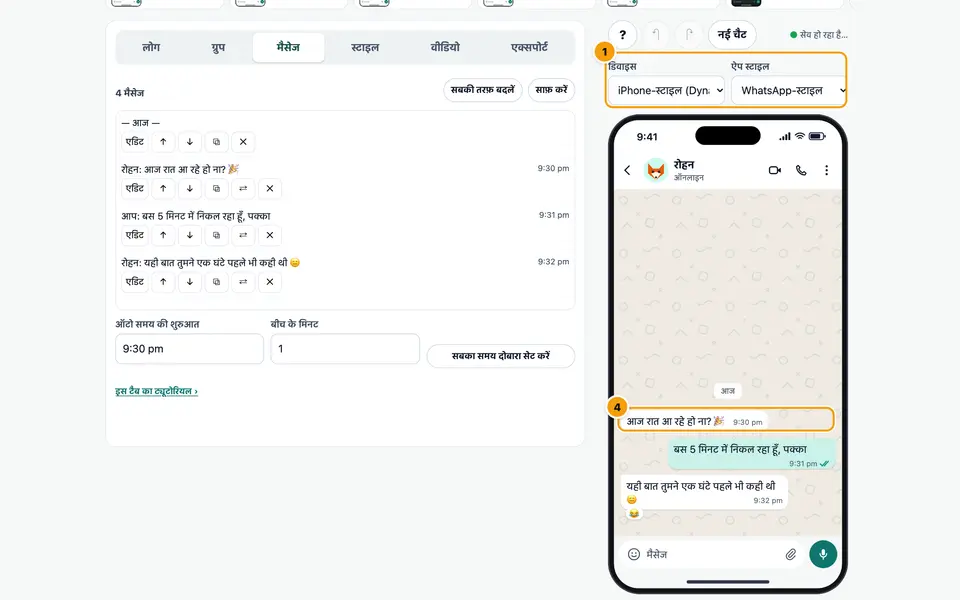
पढ़ते समय जनरेटर को दूसरे टैब में खुला रखें। नीचे का हर स्टेप स्क्रीनशॉट में दिए गए नंबर वाले निशानों से मेल खाता है, इसलिए आप एक-एक क्लिक के साथ साथ चल सकते हैं। आख़िर में आपके पास एक तैयार नकली चैट होगी, और अगले लेसन एडिटर की बाकी सारी खूबियाँ दिखाएँगे।
चरण दर चरण
स्टाइल और डिवाइस चुनें
फ़ोन प्रीव्यू के ऊपर दो मेनू हैं। ऐप स्टाइल रंग, बबल और ऊपर का हेडर बदलता है, ताकि चैट किसी जाने-पहचाने मैसेंजर जैसी दिखे, जैसे WhatsApp-स्टाइल या iMessage-स्टाइल लेआउट। डिवाइस फ़ोन का फ़्रेम बदलता है: डायनैमिक आइलैंड वाला नया फ़ोन, नॉच वाला फ़ोन, होम बटन वाला क्लासिक फ़ोन या स्क्रीन में छोटे कैमरा छेद (पंच-होल) वाला फ़ोन। अगली बार आने पर भी आपकी पसंद याद रहती है।
पहला मैसेज लिखें
फ़ोन के नीचे आपको मैसेज लिखने का बार मिलेगा। यह असली चैट ऐप की तरह ही काम करता है: टेक्स्ट बॉक्स पर क्लिक करें, एक लाइन लिखें और Enter दबाएँ। मैसेज तुरंत प्रीव्यू में दिख जाता है। अगर एक ही बबल के अंदर नई लाइन चाहिए, तो Shift+Enter दबाएँ। लंबी बात को कई छोटे बबल में बाँटने से बातचीत ज़्यादा असली लगती है।
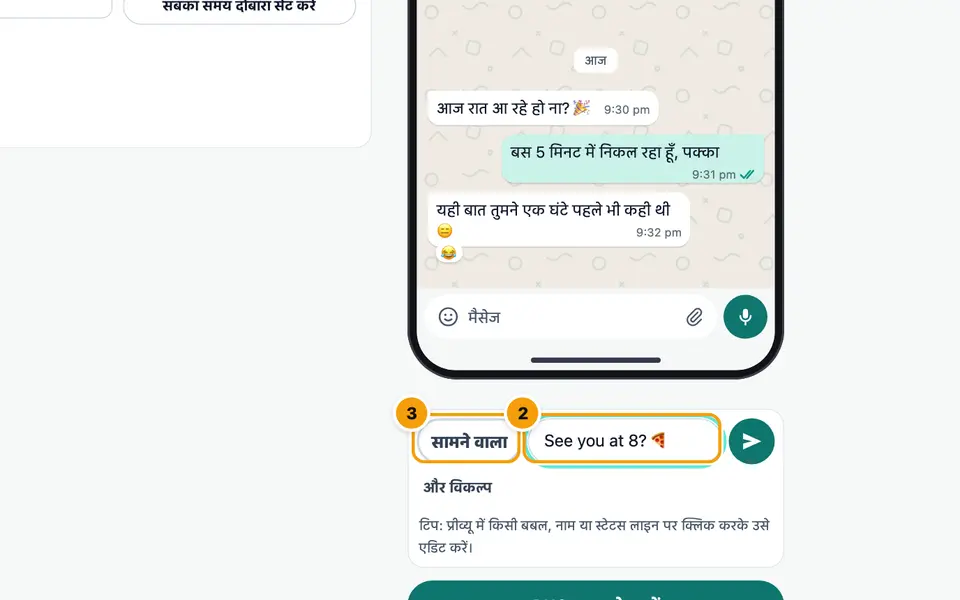
मैं और सामने वाला के बीच बदलें
मैसेज बार के बाईं ओर का गोल बटन तय करता है कि कौन बोल रहा है। मैं चुनने पर बबल दाईं ओर आपके अपने रंग में आता है; सामने वाला चुनने पर बाईं ओर। साइड बदलने के लिए बटन पर टैप करें या लिखते-लिखते Alt+S दबाएँ। तब तक कुछ लाइनें आगे-पीछे लिखते रहें जब तक मज़ाक या कहानी सही ढंग से न बैठ जाए। इस तरह पूरी बातचीत सिर्फ़ कीबोर्ड से बन जाती है।
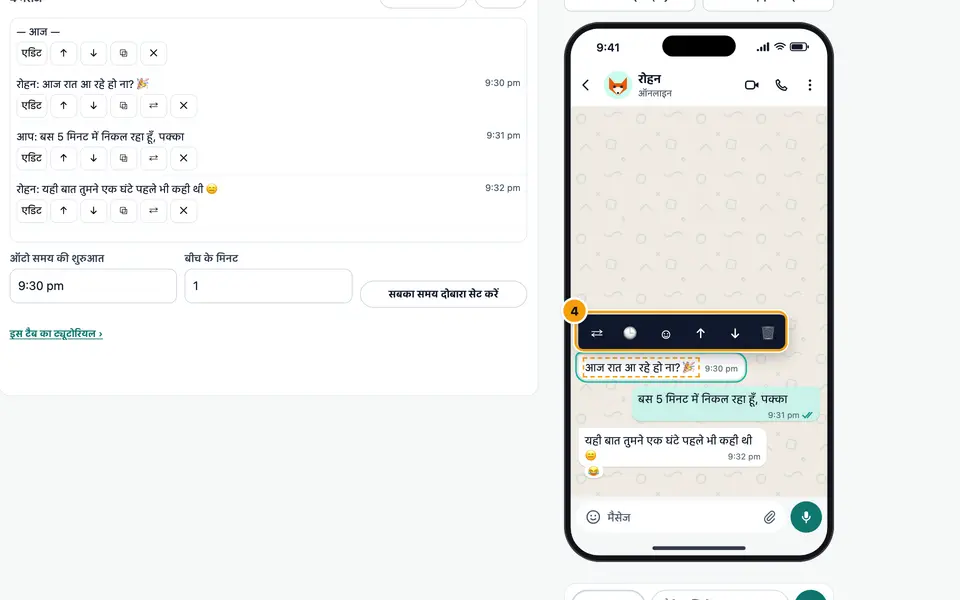
फ़ोन पर ही कुछ भी ठीक करें
टाइपिंग में गलती हो गई? प्रीव्यू में बबल पर क्लिक करें और शब्द वहीं ठीक कर दें। उसके पास एक छोटा टूलबार आता है, जिसमें साइड बदलें, समय बदलें, रिएक्शन जोड़ें, ऊपर ले जाएँ, नीचे ले जाएँ और हटाएँ के बटन हैं। चैट का नाम बदलने के लिए ऊपर संपर्क के नाम पर क्लिक करें। इरादा बदल जाए तो Ctrl+Z दबाकर पहले जैसा करें; ⌘ कुंजी वाले कीबोर्ड पर ⌘+Z दबाएँ।
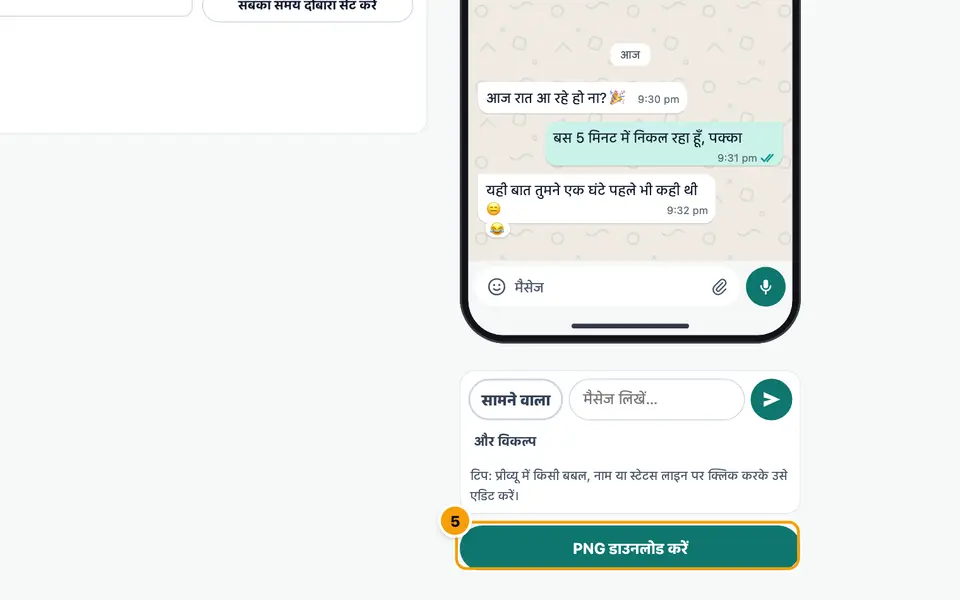
PNG डाउनलोड करें
जब प्रीव्यू ठीक लगे, तो फ़ोन के पास PNG डाउनलोड करें दबाएँ। इमेज आपके ब्राउज़र में स्क्रीन के दोगुने रेज़ोल्यूशन पर बनती है और आपके डाउनलोड फ़ोल्डर में सेव हो जाती है, इसलिए सोशल मीडिया या प्रेज़ेंटेशन में भी अक्षर साफ़ दिखते हैं। फ़ोन पर यही बटन स्क्रीन के नीचे वाले बार में रहता है, यानी हमेशा बस एक टैप दूर।
फ़ोन पर इस्तेमाल
छोटी स्क्रीन पर एडिटर दो व्यू में बँट जाता है। नीचे के बार में प्रीव्यू और एडिट बटन होते हैं। प्रीव्यू में फ़ोन और मैसेज बार दिखते हैं, जो जल्दी से चैट बनाने के लिए काफ़ी हैं। एडिट में लोग, ग्रुप, स्टाइल, वीडियो और एक्सपोर्ट के सभी टैब दिखते हैं। दोनों के बीच बदलने से आपका काम कभी नहीं खोता, और PNG डाउनलोड करें बटन उसी जगह बना रहता है।
आपकी चैट अपने-आप सेव होती है
प्रीव्यू के ऊपर छोटा सा सेव हो गया संकेत बताता है कि मौजूदा चैट इसी ब्राउज़र में रखी हुई है। टैब बंद कर दें, कल वापस आएँ, चैट वहीं मिलेगी। कुछ भी आपके डिवाइस से बाहर नहीं जाता, इसका मतलब यह भी है कि ड्राफ़्ट अपने-आप किसी दूसरे कंप्यूटर पर नहीं पहुँचता; सेव करने वाला लेसन बताता है कि JSON फ़ाइल से इसे कैसे ले जाएँ।
बिल्कुल नई शुरुआत चाहिए? प्रीव्यू के ऊपर नई चैट दबाएँ। Matat कुछ भी मिटाने से पहले पूछता है, और मिटाने के बाद भी एक बार पहले जैसा करने से पुरानी चैट वापस आ जाती है।
ज़िम्मेदारी से इस्तेमाल करें
नकली चैट ऐसी बातचीत की तस्वीर है जो कभी हुई ही नहीं। यह मीम, कॉमिक, छोटी कहानियों, स्कूल प्रोजेक्ट और ऐप मॉकअप के लिए बढ़िया है। लेकिन सबूत गढ़ना, असली लोगों का रूप धरना या किसी को गुमराह करना ठीक नहीं है, और हमारे उपयोग के नियम इसकी मनाही करते हैं। अगर कोई इमेज असली स्क्रीनशॉट समझी जा सकती है, तो एक्सपोर्ट टैब में वैकल्पिक 'काल्पनिक' लेबल जोड़ें विकल्प चालू करें।
सवाल
क्या साइन अप करना ज़रूरी है?
नहीं। Matat में कोई अकाउंट नहीं होता। पेज खोलें और लिखना शुरू करें।
क्या तस्वीर पर वॉटरमार्क लगता है?
जब तक आप वैकल्पिक 'काल्पनिक' लेबल चालू नहीं करते, कोई दिखने वाला वॉटरमार्क नहीं जुड़ता। PNG फ़ाइल के मेटाडेटा में एक छोटा टेक्स्ट नोट ज़रूर होता है, जो बताता है कि इसे चैट मॉकअप टूल से बनाया गया है।
क्या खाली चैट की जगह किसी उदाहरण से शुरू कर सकते हैं?
हाँ। एडिटर के ऊपर टेम्पलेट से शुरू करें वाली पट्टी एक क्लिक में हमारी कोई सैंपल बातचीत लोड कर देती है, और फिर आप हर लाइन एडिट कर सकते हैं।