İlk sahte sohbetinizi 60 saniyede oluşturun
Matat, birkaç satırlık bir diyaloğu telefon ekran görüntüsüne benzeyen bir resme dönüştürür. Hesap açmanız gerekmez, hiçbir şey sunucuya yüklenmez ve her şey tarayıcınızın içinde çalışır. Bu ilk ders size mümkün olan en kısa yolu gösterir: telefonun nasıl görüneceğini seçin, konuşmayı yazın ve görseli kaydedin.
Okurken oluşturucuyu başka bir sekmede açık tutun. Aşağıdaki her adım, ekran görüntülerindeki numaralı işaretlerden biriyle eşleşir; böylece tıklama tıklama birlikte ilerleyebilirsiniz. Sonunda elinizde bitmiş bir sahte sohbet olacak, sonraki dersler ise düzenleyicinin yapabildiği diğer her şeyi gösterecek. İlk kez deniyor olsanız bile birkaç dakikadan fazla sürmez.
Adım adım
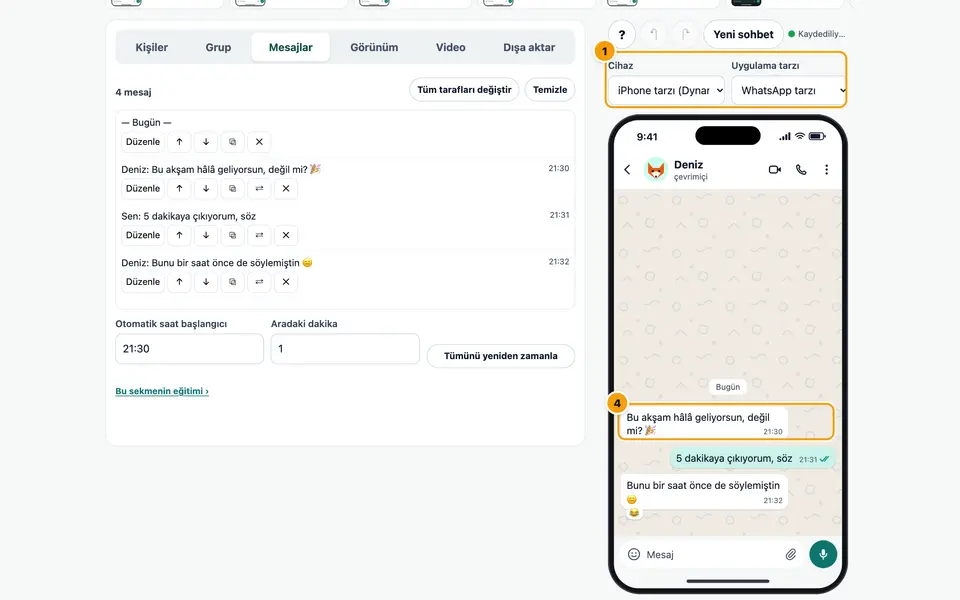
Bir tarz ve cihaz seçin
Telefon önizlemesinin üstünde iki menü vardır. Uygulama tarzı renkleri, balonları ve üst başlığı değiştirerek sohbetin tanıdık bir mesajlaşma uygulamasına benzemesini sağlar; örneğin WhatsApp tarzı ya da iMessage tarzı bir düzen seçebilirsiniz. Cihaz ise telefon çerçevesini değiştirir: dinamik adalı modern bir telefon, çentikli bir telefon, ana ekran tuşlu klasik bir telefon veya ekranında küçük bir kamera deliği olan bir telefon. Seçiminiz bir sonraki ziyaretinizde de hatırlanır.
İlk mesajı yazın
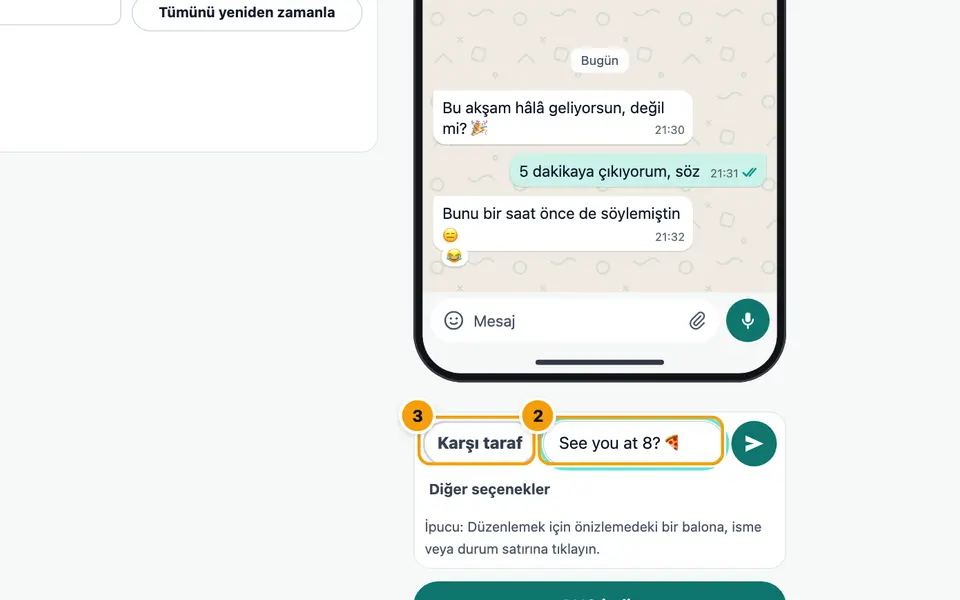
Telefonun altında mesaj çubuğunu bulacaksınız. Gerçek bir sohbet uygulaması gibi çalışır: metin kutusuna tıklayın, bir satır yazın ve Enter tuşuna basın. Mesaj anında önizlemede görünür. Aynı balonun içinde satır atlamak istediğinizde Shift+Enter kullanın. Uzun cümleleri birkaç kısa balona bölmek, konuşmayı çok daha gerçekçi gösterir.
Ben ile Karşı taraf arasında geçiş yapın
Mesaj çubuğunun solundaki yuvarlak düğme kimin konuştuğunu belirler. Ben seçiliyken balon sağda, kendi renginizde görünür; Karşı taraf seçiliyken solda görünür. Taraf değiştirmek için düğmeye dokunun ya da yazarken Alt+S tuşlarına basın. Şaka ya da hikâye tam yerine oturana kadar karşılıklı birkaç satır yazın. Böylece bütün konuşmayı fareye dokunmadan, yalnızca klavyeyle tamamlayabilirsiniz.
Her şeyi doğrudan telefonda düzeltin
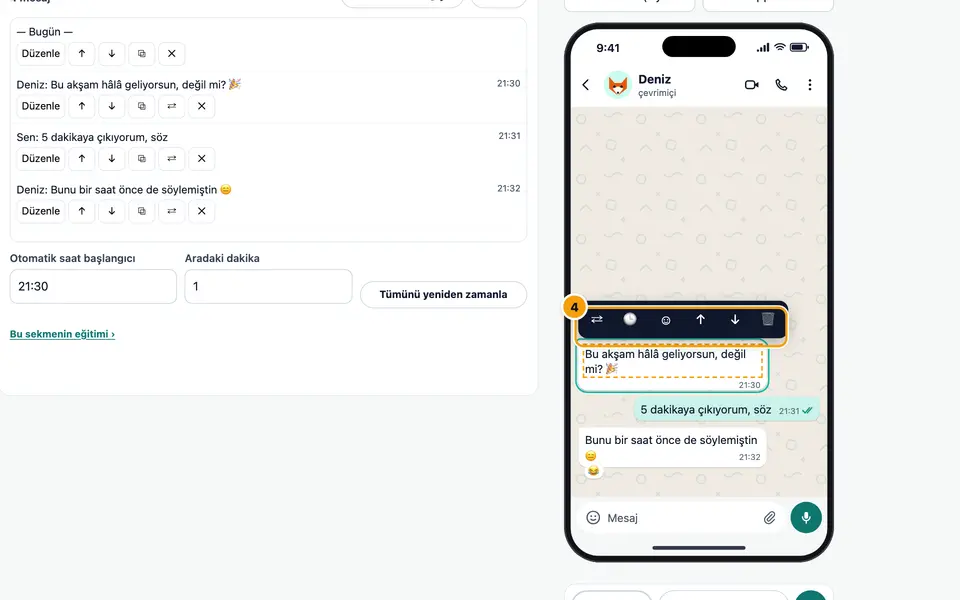
Yazım hatası mı yaptınız? Önizlemedeki balona tıklayın ve kelimeleri olduğu yerde düzeltin. Yanında küçük bir araç çubuğu belirir: tarafı değiştir, saati değiştir, tepki ekle, yukarı taşı, aşağı taşı ve sil düğmeleri buradadır. Sohbetin adını değiştirmek için üstteki kişi adına tıklayın; hemen altındaki durum satırı da aynı şekilde düzenlenebilir. Fikrinizi değiştirirseniz geri almak için Ctrl+Z tuşlarına basın; ⌘ tuşu olan klavyelerde ⌘+Z kullanın.
PNG dosyasını indirin
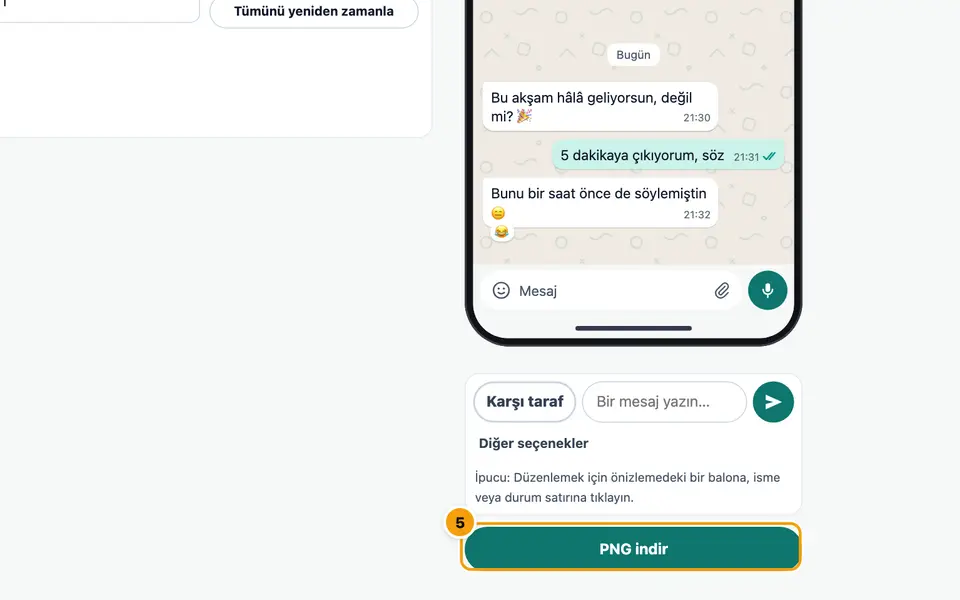
Önizleme istediğiniz gibi göründüğünde telefonun yanındaki PNG indir düğmesine basın. Görsel, tarayıcınızda ekran çözünürlüğünün iki katında çizilir ve indirilenler klasörünüze kaydedilir; bu yüzden sosyal medyada ya da bir sunumda da yazılar net görünür. Telefonda aynı düğme ekranın altındaki çubukta durur, yani her zaman tek dokunuş uzağınızdadır.
Telefonda kullanım
Küçük ekranlarda düzenleyici iki görünüme ayrılır. Alttaki çubukta Önizleme ve Düzenle düğmeleri bulunur. Önizleme, telefonu ve mesaj çubuğunu gösterir; hızlı bir sohbet için ihtiyacınız olan her şey budur. Düzenle ise Kişiler, Grup, Görünüm, Video ve Dışa aktar sekmelerinin tamamını gösterir. Görünümler arasında geçiş yapmak çalışmanızı asla kaybettirmez ve PNG indir düğmesi hep aynı yerde kalır.
Sohbetiniz otomatik olarak kaydedilir
Önizlemenin üstündeki küçük Kaydedildi göstergesi, mevcut sohbetin bu tarayıcıda saklandığını söyler. Sekmeyi kapatın, yarın geri gelin; sohbet hâlâ orada olacak. Hiçbir şey cihazınızdan çıkmaz; bu da bir taslağın sizinle birlikte başka bir bilgisayara geçmeyeceği anlamına gelir. Kaydetme dersi, sohbeti bir JSON dosyasıyla nasıl taşıyacağınızı anlatır.
Temiz bir sayfa mı istiyorsunuz? Önizlemenin üstündeki Yeni sohbet düğmesine basın. Matat bir şeyi silmeden önce mutlaka sorar; sildikten sonra bile tek bir geri alma eski sohbeti geri getirir.
Sorumlu kullanın
Sahte sohbet, hiç yaşanmamış bir konuşmanın resmidir. Mizah paylaşımları, çizgi romanlar, kısa öyküler, okul projeleri ve uygulama tasarım taslakları için mükemmeldir. Ancak delil uydurmak, gerçek kişileri taklit etmek ya da birini yanıltmak için kullanılamaz; kabul edilebilir kullanım kurallarımız bunu yasaklar. Bir görsel gerçek bir ekran görüntüsüyle karıştırılabilecekse, Dışa aktar sekmesindeki isteğe bağlı 'Kurgusal' etiketi ekle seçeneğini işaretleyin.
Sorular
Kaydolmam gerekiyor mu?
Hayır. Matat’ta hesap yoktur. Sayfayı açın ve yazmaya başlayın.
Görsele filigran ekleniyor mu?
İsteğe bağlı kurgusal etiketi açmadığınız sürece görünür bir filigran eklenmez. PNG dosyasının meta verilerinde ise bir sohbet taslağı aracıyla yapıldığını belirten kısa bir metin notu bulunur.
Boş bir sohbet yerine bir örnekle başlayabilir miyim?
Evet. Düzenleyicinin üstündeki “Bir şablonla başlayın” şeridi, örnek konuşmalarımızdan birini tek tıkla yükler; ardından her satırı düzenleyebilirsiniz.