Первый фейковый чат за 60 секунд
Matat превращает несколько строк диалога в картинку, которая выглядит как скриншот с телефона. Аккаунт не нужен, ничего не загружается на сервер, всё работает прямо в браузере. Этот первый урок показывает самый короткий путь: выберите, как будет выглядеть телефон, напишите переписку и сохраните изображение.
Пока читаете, держите генератор открытым в соседней вкладке. Каждый шаг ниже соответствует пронумерованной метке на скриншотах, так что можно повторять всё щелчок за щелчком. В конце у вас будет готовый фейковый чат, а следующие уроки покажут всё остальное, что умеет редактор. Даже если вы здесь впервые, на это уйдёт не больше пары минут.
Пошагово
Выберите стиль и устройство
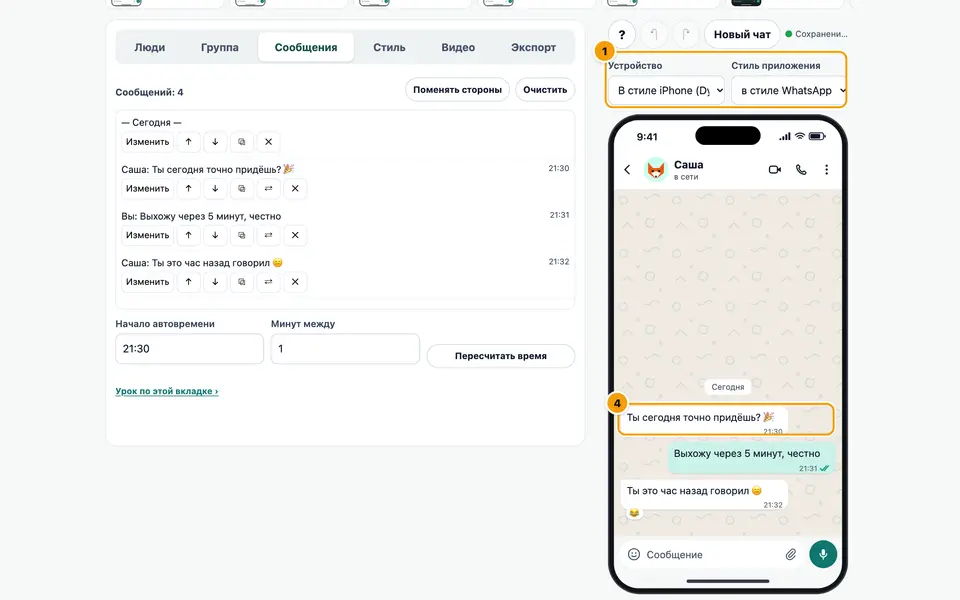
Над превью телефона есть два меню. Стиль приложения меняет цвета, пузыри сообщений и шапку, чтобы чат напоминал знакомый мессенджер, например оформление в стиле WhatsApp или в стиле iMessage. Устройство меняет рамку телефона: современный смартфон с «динамическим островом», телефон с вырезом-«чёлкой», классический телефон с кнопкой «Домой» или смартфон с маленьким отверстием для камеры в экране. Ваш выбор запоминается до следующего визита.
Напишите первое сообщение
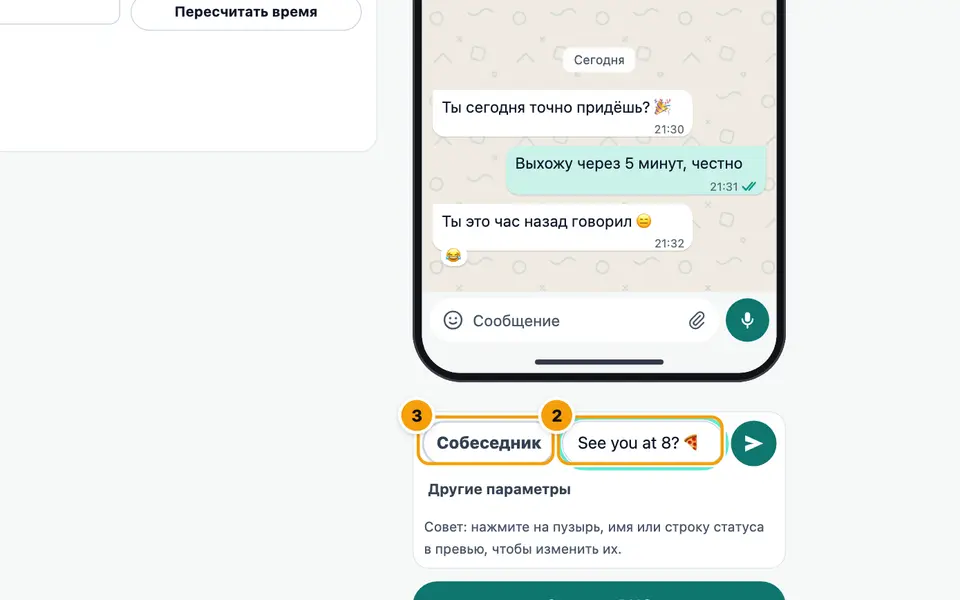
Под телефоном находится строка ввода. Она работает как в настоящем мессенджере: щёлкните по текстовому полю, напишите строку и нажмите Enter. Сообщение сразу появится в превью. Если нужен перенос строки внутри одного пузыря, используйте Shift+Enter. Длинную фразу лучше разбить на несколько коротких сообщений: так переписка выглядит гораздо живее.
Переключайтесь между «Я» и «Собеседник»
Круглая кнопка слева от строки ввода определяет, кто говорит. Я ставит пузырь справа и окрашивает его в ваш цвет; Собеседник ставит его слева. Нажмите кнопку или нажмите Alt+S прямо во время набора, чтобы сменить сторону. Напишите несколько реплик туда и обратно, пока шутка или история не заиграет. Так весь диалог можно набрать одной клавиатурой, не трогая мышь.
Исправляйте всё прямо на телефоне
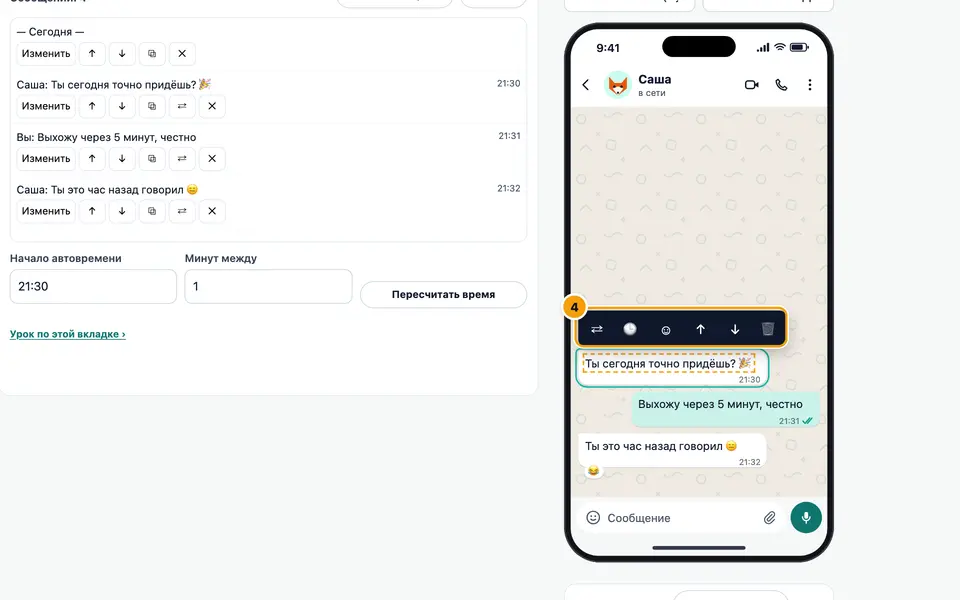
Опечатались? Щёлкните по пузырю в превью и исправьте текст прямо на месте. Рядом появится маленькая панель с кнопками: сменить сторону, изменить время, добавить реакцию, переместить сообщение выше или ниже либо удалить его. Щёлкните по имени контакта вверху, чтобы переименовать чат; строку статуса под ним можно изменить так же. Передумали — нажмите Ctrl+Z, чтобы отменить действие, а на клавиатуре с клавишей ⌘ — ⌘+Z.
Скачайте PNG
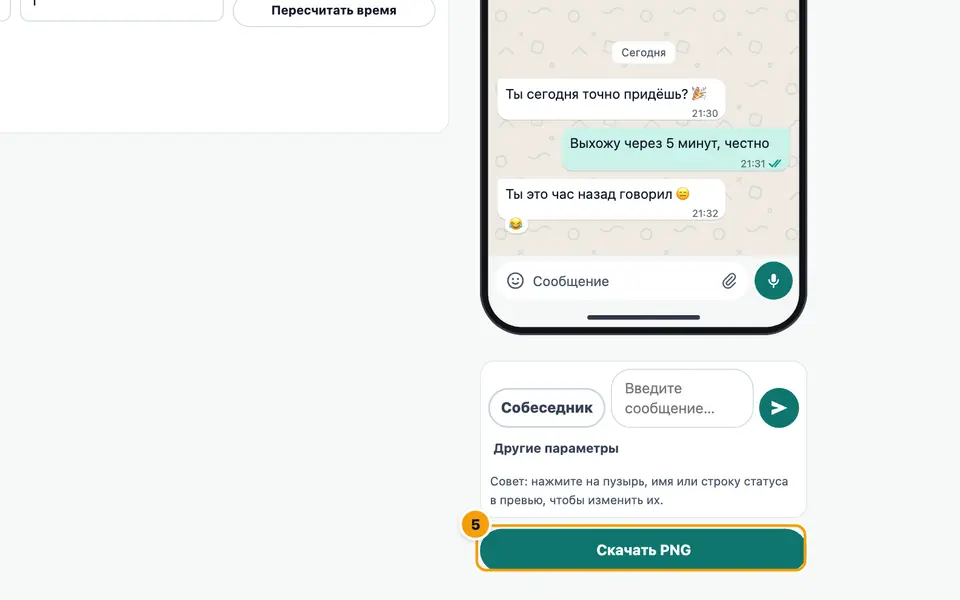
Когда превью выглядит как надо, нажмите Скачать PNG рядом с телефоном. Изображение рисуется в браузере с удвоенным разрешением экрана и сохраняется в папку загрузок, поэтому текст остаётся чётким и в соцсетях, и в презентации. На телефоне та же кнопка находится в панели внизу экрана — до неё всегда одно касание.
На телефоне
На маленьких экранах редактор делится на два режима. В нижней панели есть кнопки Просмотр и Правка. Просмотр показывает телефон и строку ввода — для быстрого чата больше ничего и не нужно. Правка открывает все вкладки: «Люди», «Группа», «Стиль», «Видео» и «Экспорт». Переключение между режимами никогда не теряет вашу работу, а кнопка «Скачать PNG» всегда остаётся на том же месте.
Чат сохраняется автоматически
Небольшой индикатор Сохранено над превью означает, что текущий чат хранится в этом браузере. Закройте вкладку, вернитесь завтра — он будет на месте. Ничего не покидает ваше устройство, а значит, черновик и не переедет сам на другой компьютер; в уроке о сохранении показано, как перенести его с помощью файла JSON.
Хотите начать с чистого листа? Нажмите Новый чат над превью. Matat спросит, прежде чем что-либо очистить, и даже после этого одна отмена вернёт прежний чат.
Используйте ответственно
Фейковый чат — это картинка разговора, которого никогда не было. Он отлично подходит для мемов, комиксов, коротких рассказов, школьных проектов и макетов приложений. Но подделывать доказательства, выдавать себя за реальных людей или вводить кого-то в заблуждение нельзя, и наши правила допустимого использования это запрещают. Если изображение можно принять за настоящий скриншот, включите на вкладке «Экспорт» необязательный параметр «Добавить метку „вымысел“».
Вопросы
Нужно ли регистрироваться?
Нет. В Matat нет аккаунтов. Откройте страницу и начинайте писать.
Есть ли на картинке водяной знак?
Видимый водяной знак не добавляется, если вы сами не включите необязательную метку «вымысел». В метаданных файла PNG есть короткая текстовая пометка о том, что он создан инструментом для макетов чатов.
Можно начать с примера, а не с пустого чата?
Да. Полоса «Начать с шаблона» над редактором одним щелчком загружает один из наших примеров переписки, после чего можно изменить каждую строку.