Buat chat palsu pertama Anda dalam 60 detik
Matat mengubah beberapa baris dialog menjadi gambar yang terlihat seperti tangkapan layar ponsel. Anda tidak perlu akun, tidak ada yang diunggah, dan semuanya berjalan di dalam browser Anda. Pelajaran pertama ini menunjukkan jalur tercepat: tentukan tampilan ponsel, ketik percakapannya, lalu simpan gambarnya.
Biarkan generator terbuka di tab lain selama membaca. Setiap langkah di bawah cocok dengan penanda bernomor pada tangkapan layar, jadi Anda bisa mengikutinya klik demi klik. Setelah selesai, Anda akan punya chat tiruan yang siap dipakai, dan pelajaran berikutnya menunjukkan semua hal lain yang bisa dilakukan editor ini.
Langkah demi langkah
Pilih gaya dan perangkat
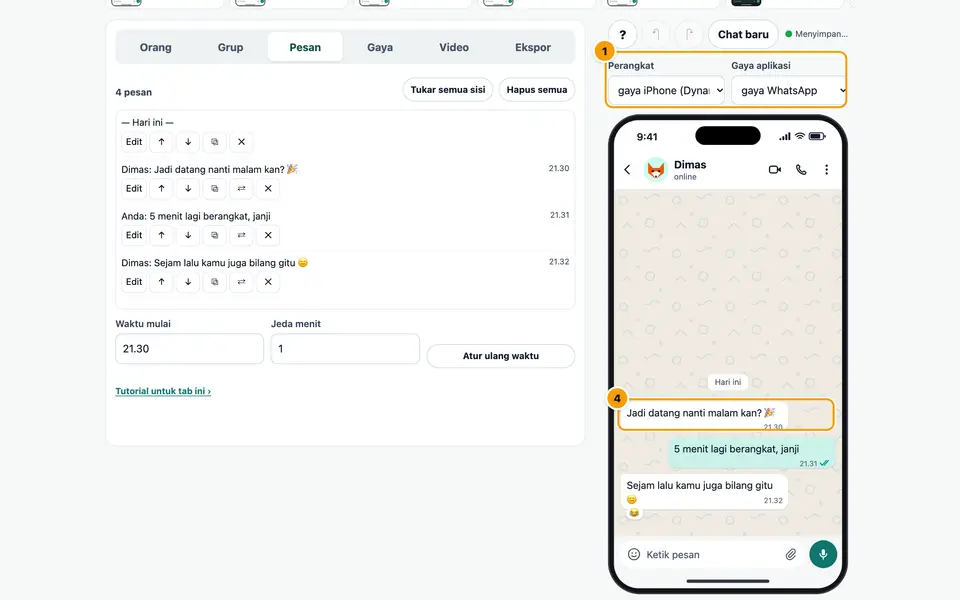
Di atas pratinjau ponsel ada dua menu. Gaya aplikasi mengubah warna, gelembung, dan header agar chat mirip tampilan aplikasi pesan yang sudah akrab, misalnya tata letak gaya WhatsApp atau gaya iMessage. Perangkat mengubah bingkai ponsel: model modern dengan pulau dinamis, model dengan notch, model klasik dengan tombol Home, atau layar dengan lubang kamera. Pilihan Anda diingat untuk kunjungan berikutnya.
Ketik pesan pertama
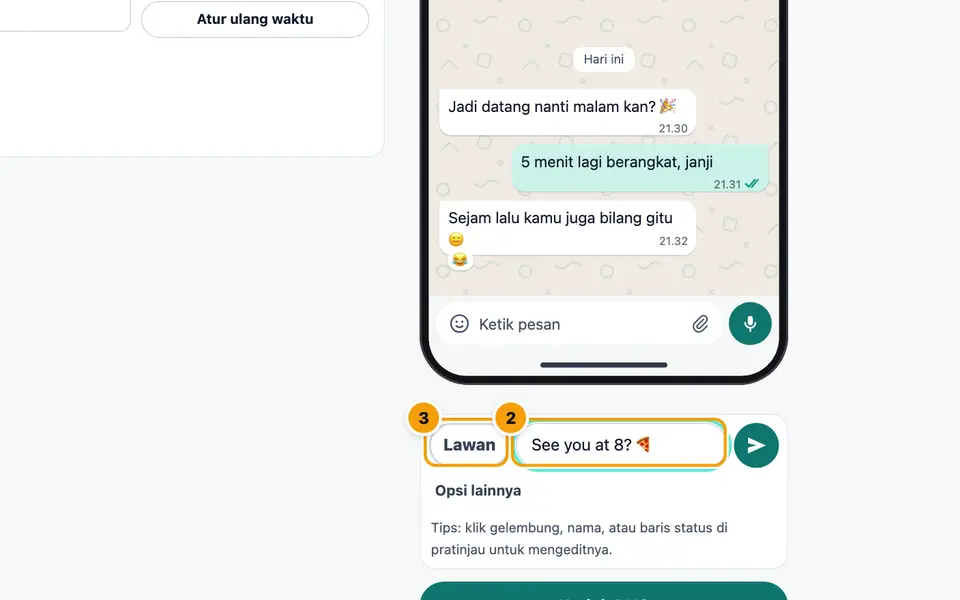
Di bawah ponsel terdapat bilah tulis pesan. Cara kerjanya seperti aplikasi chat sungguhan: klik kotak teks, ketik satu baris, lalu tekan Enter. Pesan langsung muncul di pratinjau. Gunakan Shift+Enter jika ingin membuat baris baru di dalam satu gelembung.
Ganti antara Saya dan Lawan
Tombol bulat di sebelah kiri bilah tulis pesan menentukan siapa yang sedang bicara. Saya menaruh gelembung di kanan dengan warna Anda sendiri; Lawan menaruhnya di kiri. Ketuk tombol itu, atau tekan Alt+S sambil mengetik, untuk berganti sisi. Tulis beberapa balasan bolak-balik sampai lelucon atau ceritanya terasa pas.
Perbaiki apa pun langsung di ponsel
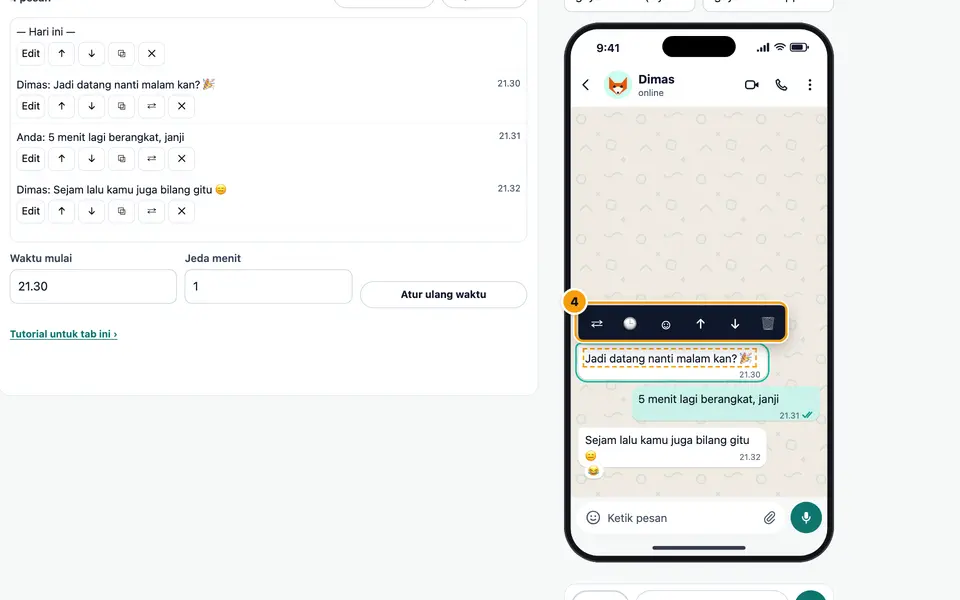
Salah ketik? Klik gelembung di pratinjau dan perbaiki kata-katanya di tempat. Bilah alat kecil muncul di sebelahnya dengan tombol untuk mengganti sisi, mengubah waktu, menambah reaksi, memindahkan pesan ke atas atau ke bawah, atau menghapusnya. Klik nama kontak di bagian atas untuk mengganti nama chat. Kalau berubah pikiran, tekan Ctrl+Z (atau ⌘+Z) untuk mengurungkan.
Unduh PNG
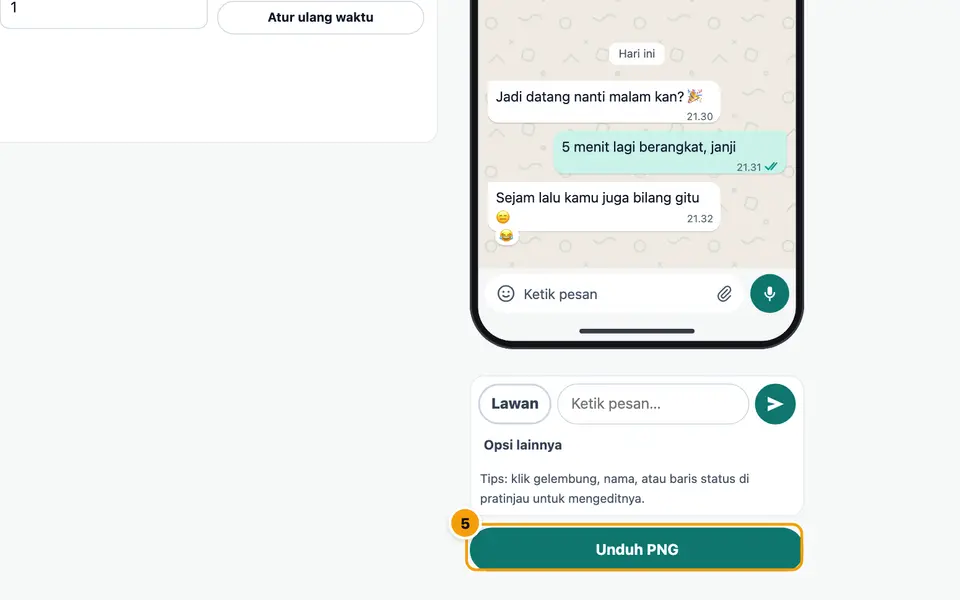
Jika pratinjau sudah sesuai, tekan Unduh PNG di samping ponsel. Gambar digambar di browser Anda dengan resolusi dua kali layar lalu disimpan ke folder unduhan. Di ponsel, tombol yang sama ada di bilah bagian bawah layar, jadi selalu tinggal satu ketukan.
Di ponsel
Di layar kecil, editor dibagi menjadi dua tampilan. Bilah di bagian bawah punya tombol Pratinjau dan Edit. Pratinjau menampilkan ponsel dan bilah tulis pesan, yang sudah cukup untuk membuat chat singkat. Edit menampilkan semua tab: Orang, Grup, Gaya, Video, dan Ekspor. Berpindah tampilan tidak pernah menghapus pekerjaan Anda, dan tombol Unduh PNG tetap berada di tempat yang sama.
Chat Anda tersimpan otomatis
Indikator kecil Tersimpan di atas pratinjau memberi tahu bahwa chat saat ini disimpan di browser ini. Tutup tabnya, kembali besok, dan chat itu masih ada. Tidak ada yang keluar dari perangkat Anda, yang juga berarti draf tidak ikut pindah ke komputer lain; pelajaran tentang menyimpan menjelaskan cara memindahkannya dengan file JSON.
Ingin mulai dari awal? Tekan Chat baru di atas pratinjau. Matat bertanya dulu sebelum menghapus apa pun, dan bahkan setelah itu, satu kali urungkan akan mengembalikan chat lama.
Gunakan dengan bertanggung jawab
Chat palsu adalah gambar dari percakapan yang tidak pernah terjadi. Ini cocok untuk meme, komik, cerita pendek, tugas sekolah, dan mockup aplikasi. Ini tidak boleh dipakai untuk memalsukan bukti, menyamar sebagai orang sungguhan, atau menipu siapa pun, dan aturan penggunaan yang diizinkan kami melarangnya. Jika gambar bisa dikira tangkapan layar asli, aktifkan opsi Tambahkan label 'fiktif' di tab Ekspor.
Pertanyaan
Apakah saya harus mendaftar?
Tidak. Matat tidak memakai akun. Buka halamannya dan langsung mulai mengetik.
Apakah gambarnya diberi watermark?
Tidak ada watermark yang terlihat, kecuali Anda menyalakan label fiktif opsional. File PNG menyimpan catatan teks kecil di metadatanya yang menyebutkan bahwa gambar dibuat dengan alat mockup chat.
Bisakah saya mulai dari contoh, bukan dari chat kosong?
Bisa. Strip templat di atas editor memuat salah satu contoh percakapan kami dengan sekali klik, lalu Anda bisa mengedit setiap barisnya.