60 秒做出你的第一张模拟聊天截图
Matat 可以把几句对话变成一张看起来像手机截图的图片。你不需要注册账号,也不会上传任何内容,整个过程都在你的浏览器里完成。第一课带你走一条最短的路线:先选择手机的外观,然后输入对话,最后保存图片。
阅读本文时,建议在另一个标签页中打开聊天生成器。下面的每一步都对应截图中带编号的标注,你可以一边看一边逐步点击操作。完成之后,你就会得到一张做好的模拟聊天图片;后面的课程会继续介绍编辑器的其他所有功能。即使是第一次使用,慢慢读完也只需要两分钟左右。
分步操作
选择风格和设备
手机预览的上方有两个菜单。应用风格会改变颜色、气泡和顶部标题栏,让聊天看起来像你熟悉的某种聊天软件,例如 WhatsApp 风格或 iMessage 风格的布局。设备会改变手机外框:你可以选择带灵动岛的新款手机、带刘海的手机、带实体主屏幕按钮的经典手机,或者屏幕上有小小挖孔摄像头的手机。你的选择会被记住,下次打开页面时依然有效。
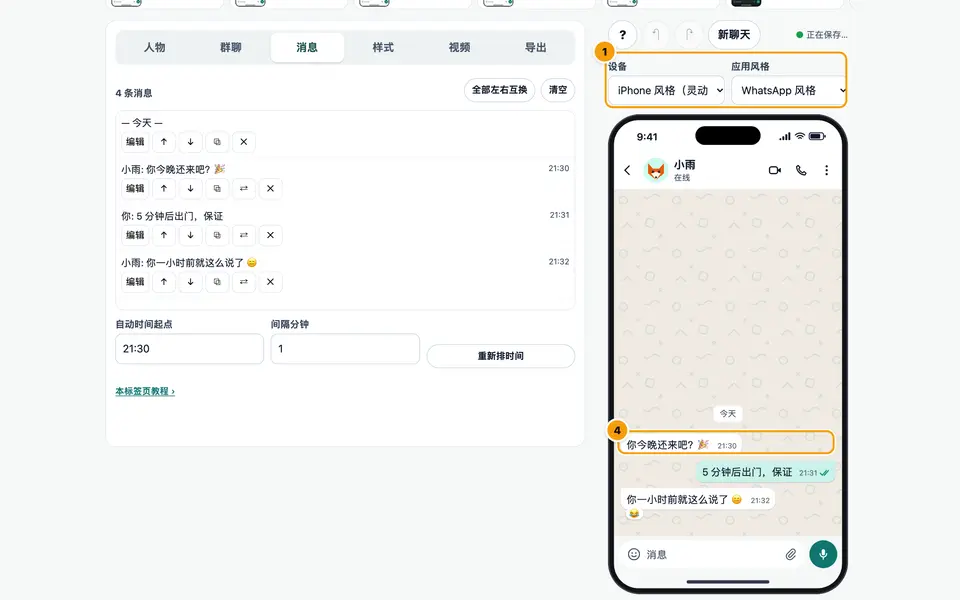
输入第一条消息
手机下方就是消息输入栏,用法和真正的聊天软件一样:点击文本框,输入一句话,然后按 Enter。消息会立刻出现在预览中。如果想在同一个气泡里换行,请按 Shift+Enter。把一段较长的话拆成几个气泡发送,通常会让对话看起来更加真实自然。
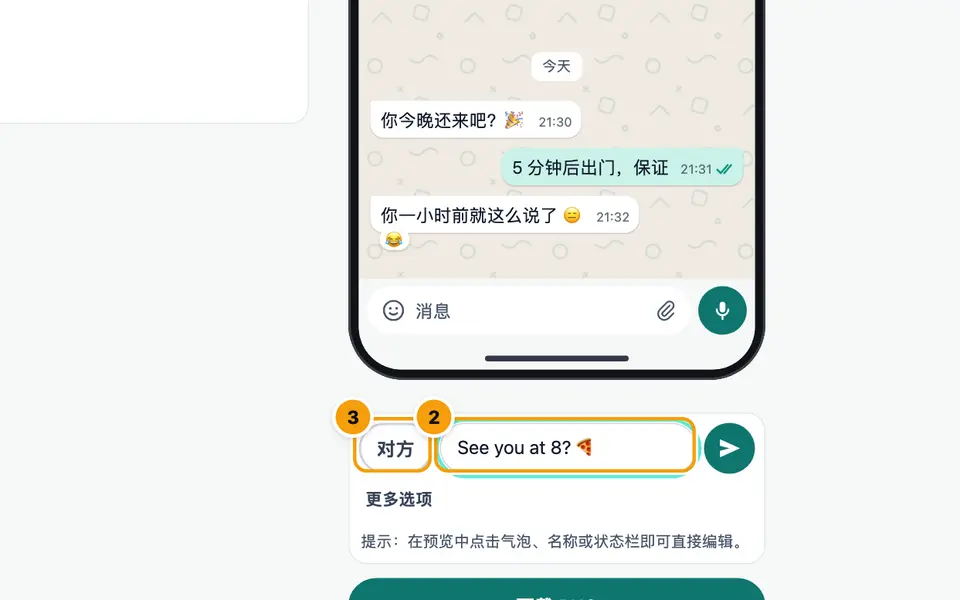
在“我”和“对方”之间切换
输入栏左侧的圆形按钮决定当前是谁在说话。选择我,气泡会显示在右侧,并使用你自己的颜色;选择对方,气泡会显示在左侧。点击这个按钮,或者在输入时按 Alt+S,就能切换发言方。你来我往地多写几句,直到笑点或故事情节恰到好处。整个过程只用键盘就能完成,手不必离开键盘去点鼠标。
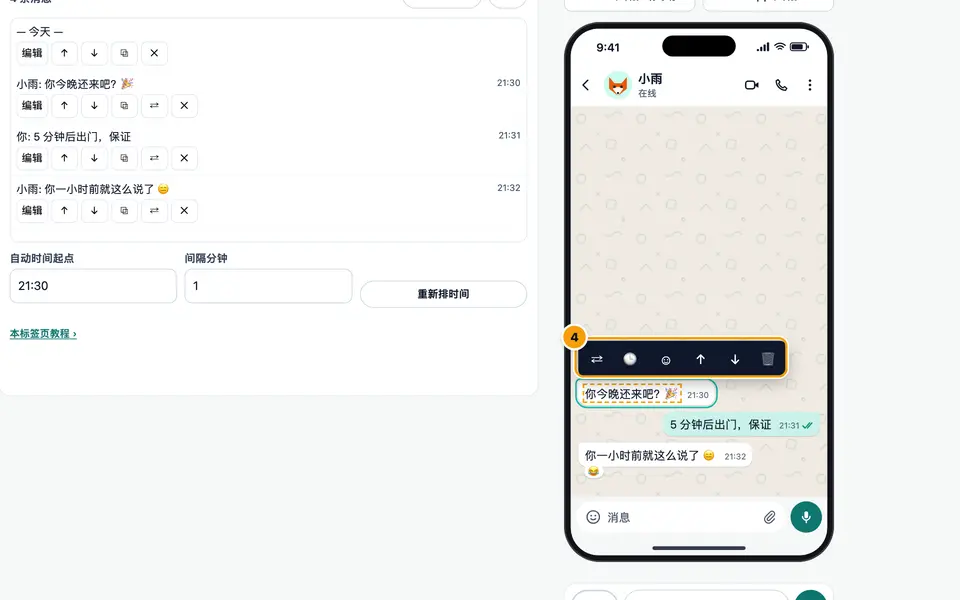
直接在手机画面上修改
打错字了?在预览中点击那个气泡,就能直接在原处修改文字。气泡旁边会出现一个小工具栏,里面有切换方向、修改时间、添加表情回应、上移、下移和删除等按钮。点击顶部的联系人名称可以给聊天改名,名称下方的状态栏也可以用同样的方式编辑。如果改了又后悔,按 Ctrl+Z 即可撤销;在带有 ⌘ 键的键盘上则按 ⌘+Z。
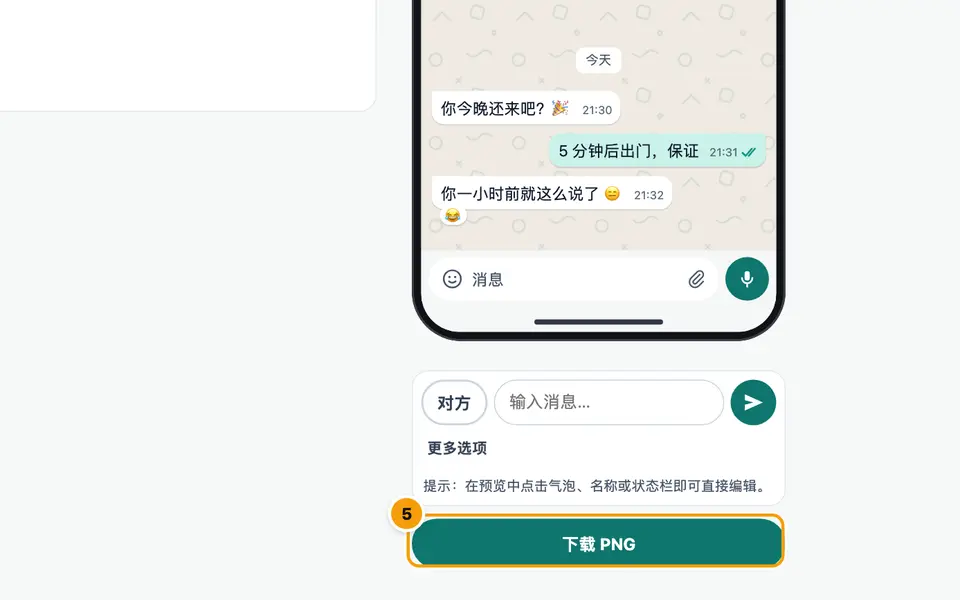
下载 PNG
当预览看起来满意时,点击手机旁边的下载 PNG按钮。图片会在你的浏览器中以两倍屏幕分辨率绘制,然后保存到下载文件夹。因此无论是发到社交平台还是放进演示文稿,文字都会清晰锐利。在手机上,这个按钮位于屏幕底部的操作栏中,随时只需轻点一下。
在手机上使用
在小屏幕上,编辑器会分成两个视图。底部操作栏里有预览和编辑两个按钮。“预览”显示手机画面和消息输入栏,做一段简单的聊天只需要这些就够了。“编辑”则显示完整的标签页,包括人物、群聊、样式、视频和导出。在两个视图之间来回切换不会丢失任何内容,“下载 PNG”按钮也始终在同一个位置。
聊天会自动保存
预览上方小小的已保存提示表示,当前聊天已经保存在这个浏览器里。关掉标签页,明天再回来,内容依然还在。数据从不离开你的设备,这也意味着草稿不会自动出现在另一台电脑上;如果需要换设备,可以参考保存教程,学习如何用 JSON 文件迁移聊天。
想从头开始?点击预览上方的新聊天。Matat 在清空任何内容之前都会先询问你;即使清空了,只要撤销一次,原来的聊天就会回来。
请负责任地使用
模拟聊天是一张描绘“从未真正发生过的对话”的图片。它非常适合用来做表情包、漫画、短篇故事、学校作业和应用界面原型。但它不能用来伪造证据、冒充真实人物或误导任何人,我们的使用规范也明确禁止这些行为。如果图片有可能被误认为真实截图,请在“导出”标签页中勾选可选的“添加‘虚构’标签”。
常见问题
需要注册吗?
不需要。Matat 没有账号系统,打开页面就可以直接开始输入。
图片会带水印吗?
除非你主动开启可选的“虚构”标签,否则不会添加任何可见水印。不过,PNG 文件的元数据中会包含一条简短的文字说明,注明它是用聊天原型工具制作的。
可以从示例开始,而不是从空白聊天开始吗?
可以。编辑器上方的“从模板开始”栏只需点击一下就能载入我们的示例对话,之后你可以随意修改其中的每一句。