Crea tu primer chat falso en 60 segundos
Matat convierte unas pocas líneas de diálogo en una imagen que parece una captura de pantalla de un teléfono. No necesitas cuenta, no se sube nada y todo funciona dentro de tu navegador. Esta primera lección te enseña el camino más corto posible: decide cómo debe verse el teléfono, escribe la conversación y guarda la imagen.
Mantén el generador abierto en otra pestaña mientras lees. Cada paso coincide con una marca numerada en las capturas, así que puedes seguirlo clic a clic. Al terminar tendrás un chat ficticio listo, y las siguientes lecciones te muestran todo lo demás que puede hacer el editor.
Paso a paso
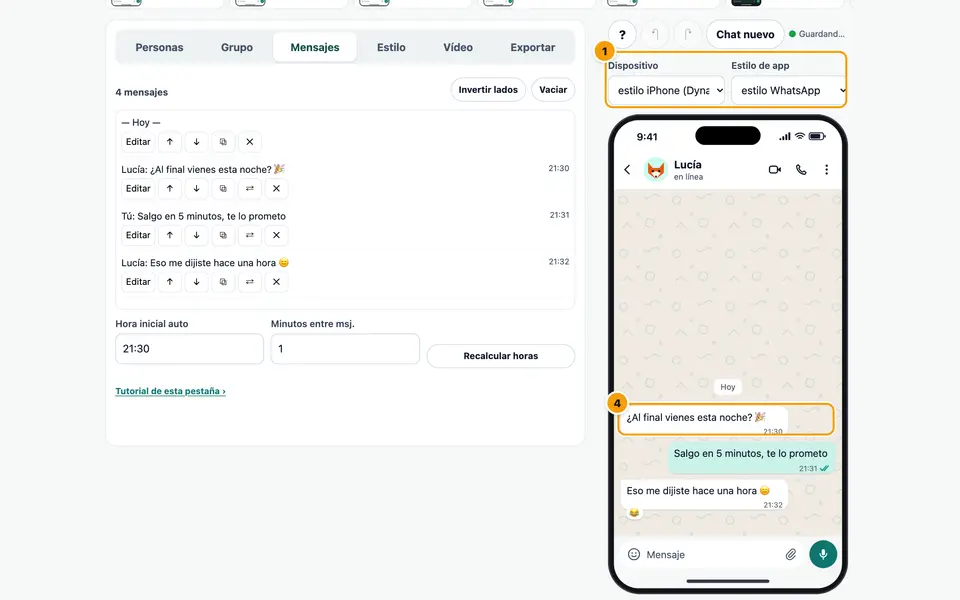
Elige un estilo y un dispositivo
Encima de la vista previa del teléfono hay dos menús. Estilo de app cambia los colores, las burbujas y la cabecera para que el chat recuerde a una aplicación de mensajería conocida, por ejemplo el diseño estilo WhatsApp o estilo iMessage. Dispositivo cambia el marco del teléfono: un modelo moderno con isla dinámica, uno con notch, uno clásico con botón de inicio o uno con cámara perforada en la pantalla. Matat recuerda tu elección para la próxima visita.
Escribe el primer mensaje
Debajo del teléfono está la barra de escritura. Funciona como una app de chat de verdad: haz clic en el cuadro de texto, escribe una línea y pulsa Enter. El mensaje aparece al instante en la vista previa. Usa Shift+Enter cuando quieras un salto de línea dentro de la misma burbuja.
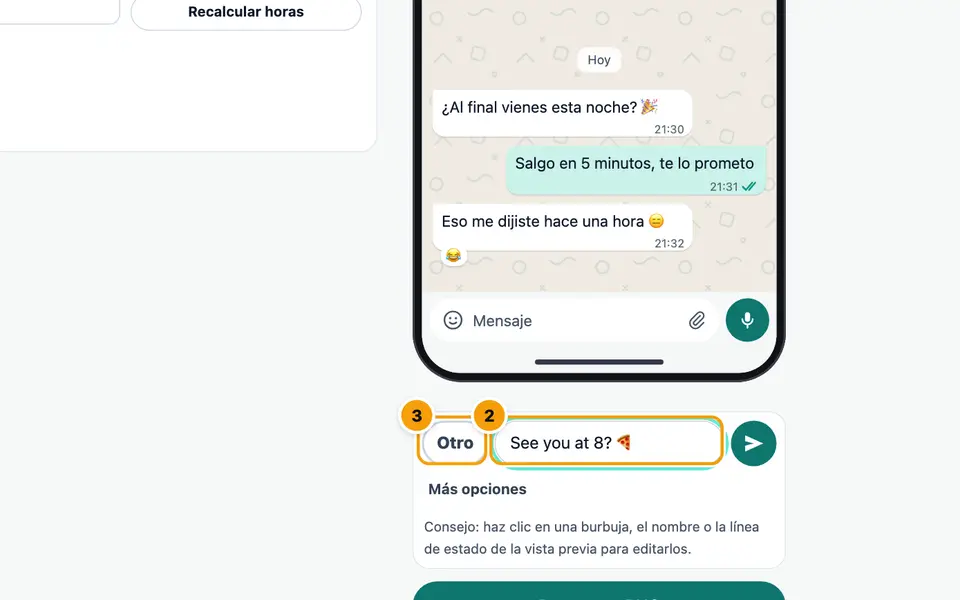
Alterna entre Yo y Otro
El botón redondo a la izquierda de la barra de escritura decide quién habla. Yo coloca la burbuja a la derecha con tu propio color; Otro la coloca a la izquierda. Toca el botón, o pulsa Alt+S mientras escribes, para cambiar de lado. Escribe unas cuantas réplicas de ida y vuelta hasta que el chiste o la historia funcione.
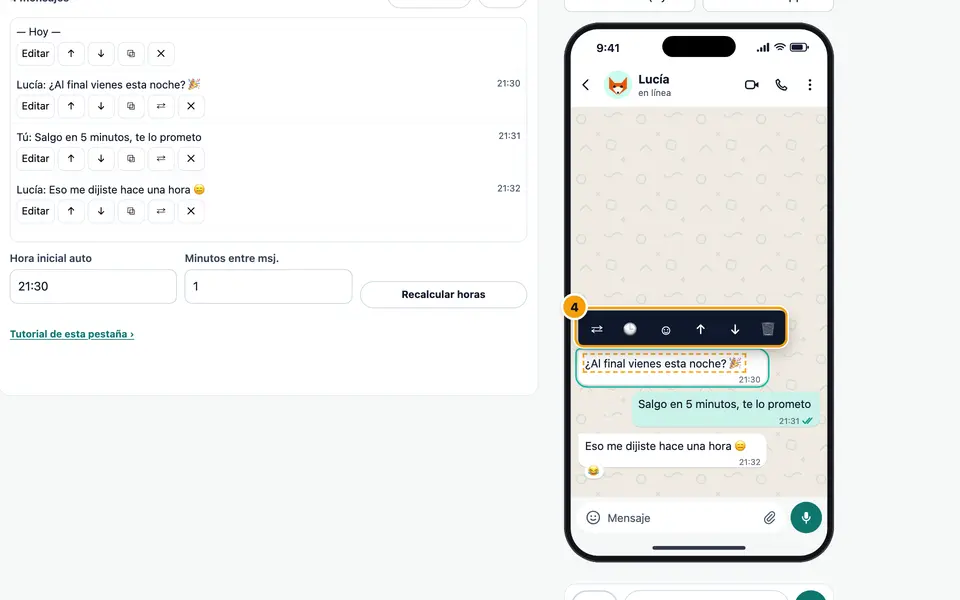
Corrige todo directamente en el teléfono
¿Se te ha escapado una errata? Haz clic en la burbuja de la vista previa y corrige el texto ahí mismo. Junto a ella aparece una pequeña barra con botones para cambiar el lado, cambiar la hora, añadir una reacción, subir o bajar el mensaje o eliminarlo. Haz clic en el nombre del contacto, arriba, para renombrar el chat. Si te arrepientes, pulsa Ctrl+Z (o ⌘+Z) para deshacer.
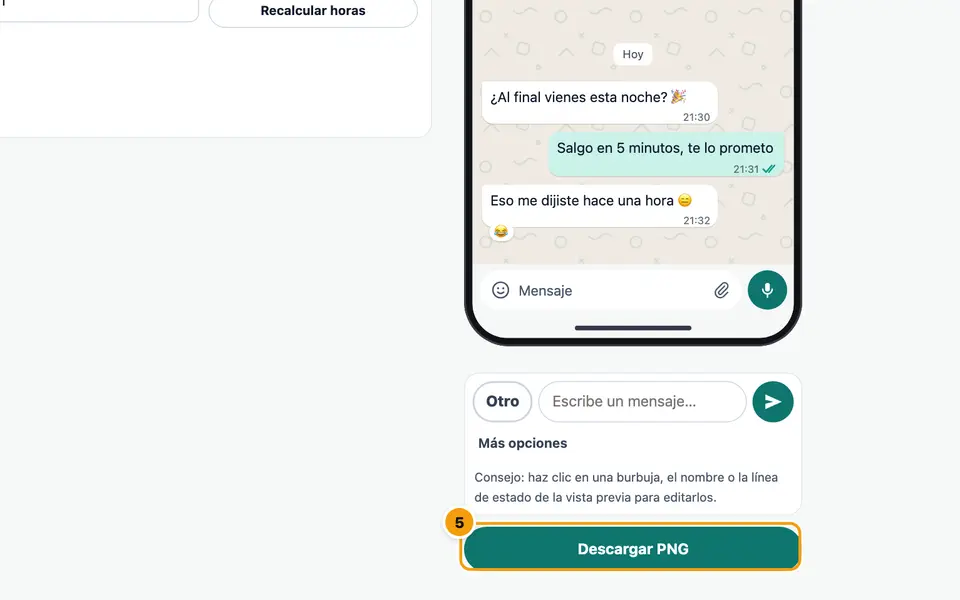
Descarga el PNG
Cuando la vista previa te convenza, pulsa Descargar PNG junto al teléfono. La imagen se dibuja en tu navegador al doble de la resolución de la pantalla y se guarda en tu carpeta de descargas. En el móvil, el mismo botón está en la barra inferior de la pantalla, así que siempre lo tienes a un toque.
En el móvil
En pantallas pequeñas el editor se divide en dos vistas. La barra inferior tiene los botones Vista previa y Editar. Vista previa muestra el teléfono y la barra de escritura, que es todo lo que necesitas para un chat rápido. Editar muestra todas las pestañas: Personas, Grupo, Estilo, Vídeo y Exportar. Cambiar de vista nunca borra tu trabajo, y el botón Descargar PNG sigue siempre en el mismo sitio.
Tu chat se guarda solo
El pequeño indicador Guardado encima de la vista previa te avisa de que el chat actual está almacenado en este navegador. Cierra la pestaña, vuelve mañana y seguirá ahí. Nada sale de tu dispositivo, lo que también significa que un borrador no te sigue a otro ordenador; la lección sobre guardar explica cómo moverlo con un archivo JSON.
¿Quieres empezar de cero? Pulsa Chat nuevo encima de la vista previa. Matat te pregunta antes de borrar nada, e incluso después basta con deshacer una vez para recuperar el chat anterior.
Úsalo con responsabilidad
Un chat falso es la imagen de una conversación que nunca ocurrió. Es ideal para memes, cómics, relatos cortos, trabajos de clase y maquetas de apps. No está bien usarlo para fabricar pruebas, suplantar a personas reales o engañar a nadie, y nuestras normas de uso aceptable lo prohíben. Si una imagen pudiera confundirse con una captura real, activa la opción Añadir etiqueta «ficticio» en la pestaña Exportar.
Preguntas
¿Tengo que registrarme?
No. Matat no tiene cuentas. Abre la página y empieza a escribir.
¿La imagen lleva marca de agua?
No se añade ninguna marca de agua visible, salvo que actives la etiqueta opcional de ficción. El archivo PNG incluye en sus metadatos una breve nota de texto que indica que se creó con una herramienta de maquetas de chat.
¿Puedo partir de un ejemplo en lugar de un chat vacío?
Sí. La franja de plantillas encima del editor carga con un clic una de nuestras conversaciones de ejemplo, y después puedes editar cada línea.